Nimbo
Nimbo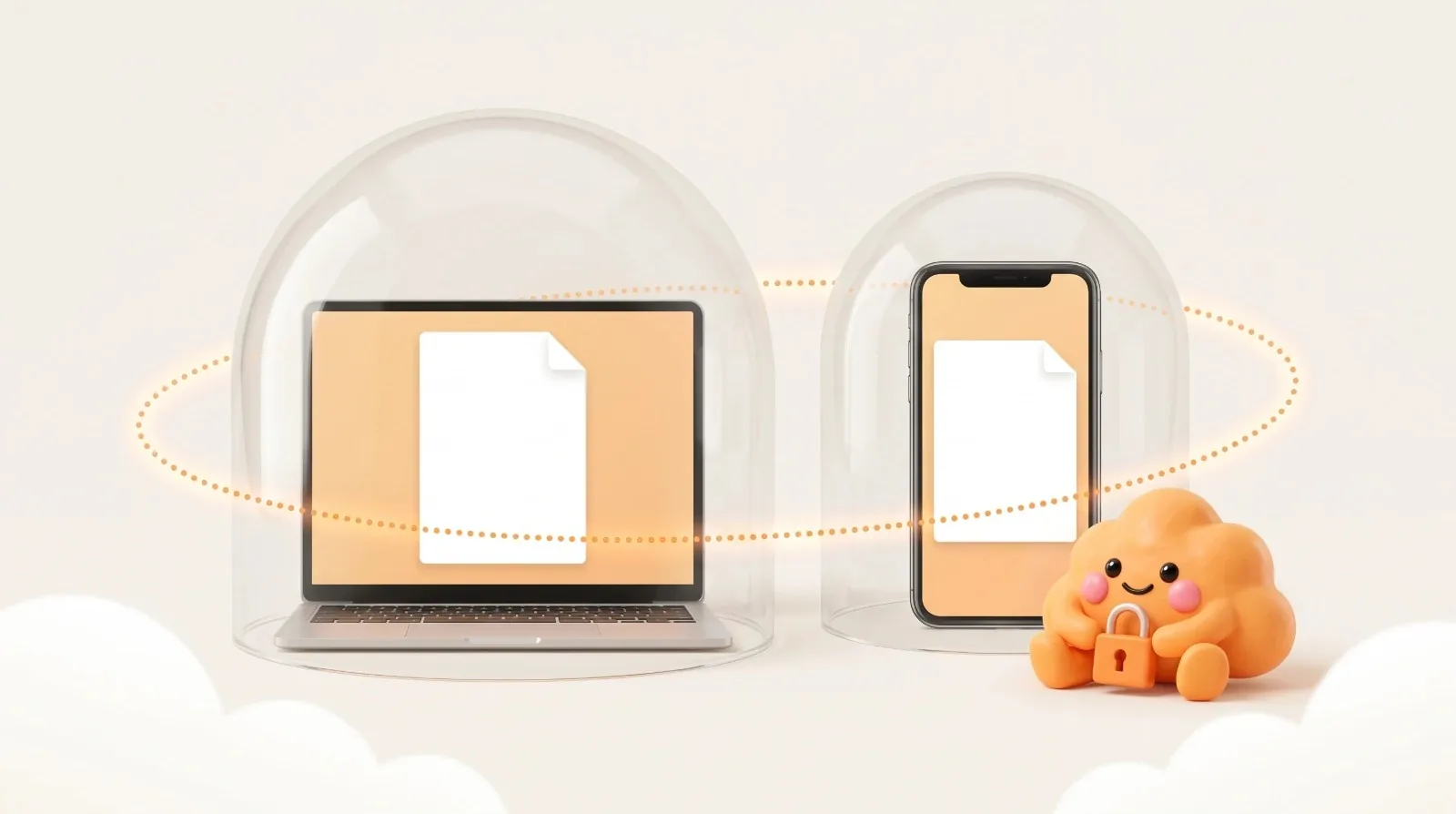
網頁工具:在你的瀏覽器中處理
- 頁面從本網站載入工具的程式碼:Nimbo 自己的指令碼,以及開源程式庫 pdf-lib 和 PDF.js。
- 你選擇檔案後,瀏覽器會把它讀進分頁的記憶體中。檔案不會被傳送到任何地方。
- 工具在同一個分頁中產生結果,下載按鈕直接從這份記憶體儲存檔案。
- 關閉或重新整理分頁,檔案與結果就會消失。沒有任何伺服器保留副本,因為從來沒有伺服器收到過。
由於處理在你的裝置上進行,上限取決於裝置的記憶體:電腦能輕鬆處理的數百 MB 檔案,手機可能會吃力。
自己確認
打開瀏覽器的開發者工具,選擇「網路」分頁,然後使用任一工具:頁面的指令碼都從本網站載入,沒有任何請求帶著你的檔案。網站的安全政策只允許由網站本身提供的指令碼。
本網站
免帳號、無流量分析、無廣告、無 Cookie。和所有網站一樣,傳送頁面的伺服器會收到每個請求的技術資料,例如你的 IP 位址和頁面網址;你的檔案絕不會包含在這些請求中。
iPhone App
- 掃描、照片與檔案轉換、簽名和壓縮都在 iPhone 上完成。
- AI 功能(建立、轉換、翻譯、提問)在伺服器上運作:只有在你使用其中一項功能、且 Nimbo 徵求你的同意之後,才會傳送所需的文字。請求不會被保存,產生的文件會在 24 小時內刪除。
- 免帳號。訂閱由 Apple 透過 App Store 處理;Nimbo 永遠看不到你的付款資料。