 Nimbo
Nimbo在 iPhone 上用 Nimbo
如何在 iPhone 上簽署 PDF(幾秒搞定)
簡短回答
要在 iPhone 上簽署 PDF,請在 Nimbo 開啟檔案,點「PDF Tools」→「Sign」。用手指畫一次簽名,放到頁面上後儲存即可。Nimbo 會記住你的簽名供下次使用,寄出前也能加上公司印章或密碼。
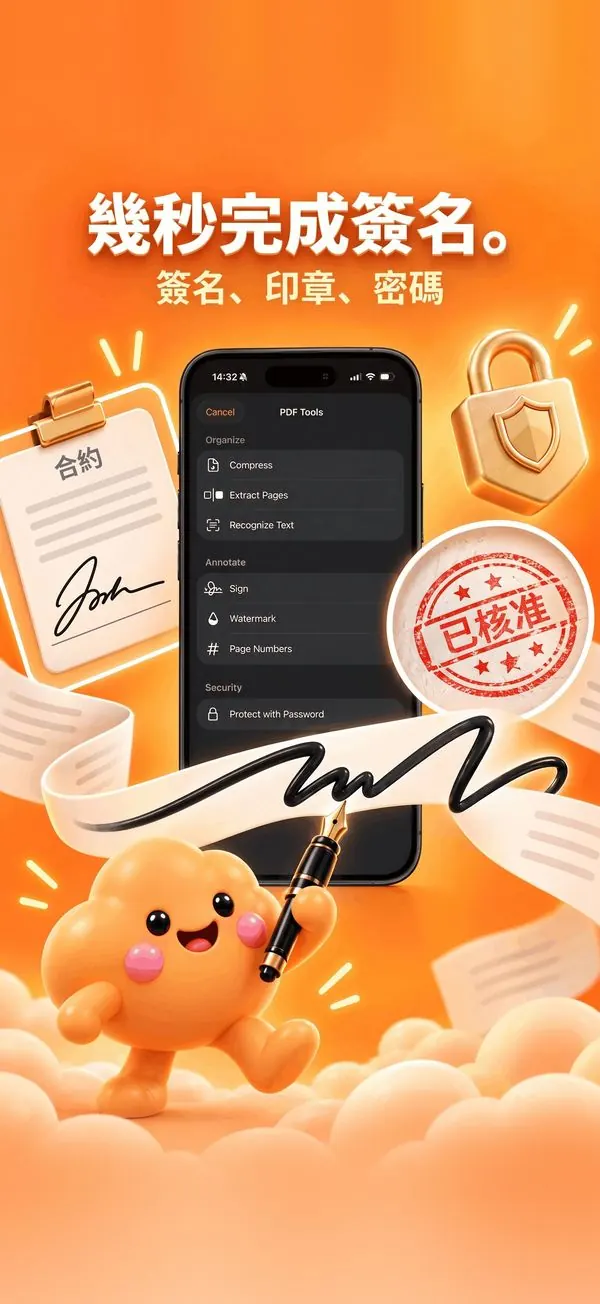
操作步驟
- 在 Nimbo 開啟 PDF(從「檔案」、郵件或 Library)。
- 點「PDF Tools」→「Sign」。
- 用手指畫出簽名,或選擇已儲存的簽名。
- 把簽名拖到正確位置,用兩指縮放調整大小。
- 可選:加上「已核准」等印章,或為 PDF 設定密碼。
- 點「Done」→「Share」寄出已簽署的 PDF。
為什麼選 Nimbo
- 儲存簽名:下一份合約一點就能簽。
- 印章與密碼保護都在同一處。
- 免帳號:你的簽名絕不離開 iPhone。
常見問題
在 iPhone 上畫的簽名有效嗎?
報價單、租約或學校表單等許多日常文件使用簡易電子簽名可能就已足夠,但法律要求會因國家與文件類型而異。部分文件需要特定或合格的簽章:如有疑慮,請先與對方確認。
可以簽署別人用 Email 寄來的 PDF 嗎?
可以。在郵件中點附件,再點分享並選擇 Nimbo,PDF 就會開啟並可直接簽名。
我的簽名會被上傳嗎?
不會。簽名只儲存在你的裝置上。Nimbo 免帳號、不追蹤。