 Nimbo
NimboPå iPhone med Nimbo
Så signerar du en PDF på iPhone (på några sekunder)
Kort svar
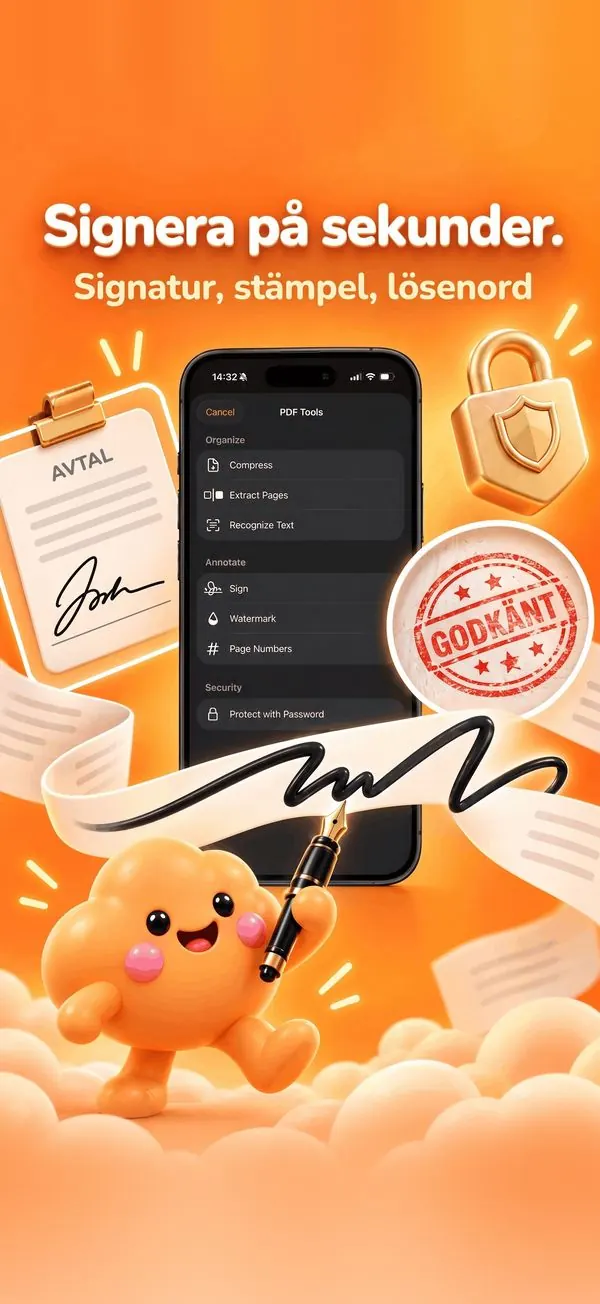
För att signera en PDF på iPhone öppnar du den i Nimbo och trycker på PDF Tools och sedan Sign. Rita din signatur en gång med fingret, placera den på sidan och spara. Nimbo sparar signaturen till nästa gång och kan lägga till en företagsstämpel eller ett lösenord innan du skickar filen.
Steg för steg
- Öppna PDF:en i Nimbo (från Filer, Mail eller Library).
- Tryck på PDF Tools och sedan Sign.
- Rita din signatur med fingret eller välj en sparad.
- Dra den på plats och ändra storlek genom att nypa.
- Valfritt: lägg till en stämpel som GODKÄND, eller skydda PDF:en med lösenord.
- Tryck på Done och sedan Share för att skicka den signerade PDF:en.
Därför Nimbo
- Sparade signaturer: signera nästa avtal med ett tryck.
- Stämplar och lösenordsskydd på samma ställe.
- Inget konto: din signatur lämnar aldrig din iPhone.
Vanliga frågor
Är en signatur ritad på iPhone giltig?
En enkel elektronisk signatur kan räcka för många vardagliga dokument, som offerter, hyresavtal eller skolblanketter, men de rättsliga kraven skiljer sig mellan länder och dokumenttyper. Vissa dokument kräver en särskild eller kvalificerad signatur: fråga motparten om du är osäker.
Kan jag signera en PDF som någon mejlat mig?
Ja. Tryck på bilagan i Mail, sedan Dela och välj Nimbo. PDF:en öppnas redo att signeras.
Laddas min signatur upp någonstans?
Nej. Signaturer sparas bara på din enhet. Nimbo har inga konton och ingen spårning.