 Nimbo
NimboPå iPhone med Nimbo
Så skannar du ett dokument till PDF med iPhone
Kort svar
För att skanna ett dokument till PDF på iPhone öppnar du Nimbo och trycker på Scan. Håll sidan i bild: kanterna hittas automatiskt och bilden tas. Lägg till fler sidor vid behov, tryck på Save och du får en beskuren, rätad PDF i din Library.
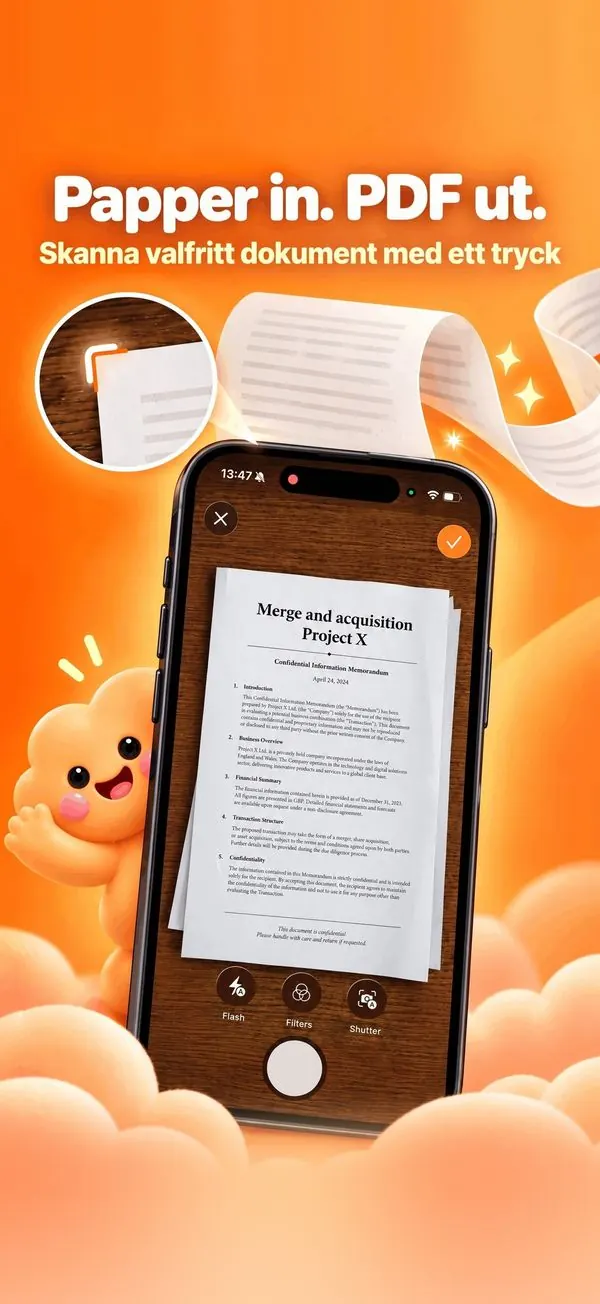
Steg för steg
- Öppna Nimbo och tryck på Scan på startskärmen.
- Rikta kameran mot sidan; Nimbo hittar kanterna och fångar den.
- Fortsätt med fler sidor: alla hamnar i samma PDF.
- Justera hörnen eller filtret vid behov.
- Tryck på Save: PDF:en hamnar i Library, redo att delas.
Därför Nimbo
- Skanning är gratis och sker helt på din iPhone.
- Flersidiga skanningar i en enda PDF.
- Sökbar text med OCR på enheten (Nimbo Pro).
Vanliga frågor
Är skanning gratis?
Ja. Skanning till PDF ingår i gratisfunktionerna, utan vattenstämpel och utan konto.
Kan jag skanna kvitton och id-handlingar?
Ja. Allt bearbetas på din enhet och stannar i din Library.
Kan jag söka i texten i en skanning?
Med Nimbo Pro gör Recognize Text (OCR) orden i en skannad PDF sökbara och markerbara.