 Nimbo
NimboAuf dem iPhone mit Nimbo
Dokument mit dem iPhone als PDF scannen
Kurz gesagt
Um ein Dokument auf dem iPhone als PDF zu scannen, öffne Nimbo und tippe auf Scannen. Halte die Seite ins Bild: Die Ränder werden automatisch erkannt und das Foto wird aufgenommen. Füge bei Bedarf weitere Seiten hinzu, tippe auf Sichern und du erhältst ein zugeschnittenes, entzerrtes PDF in deiner Mediathek.
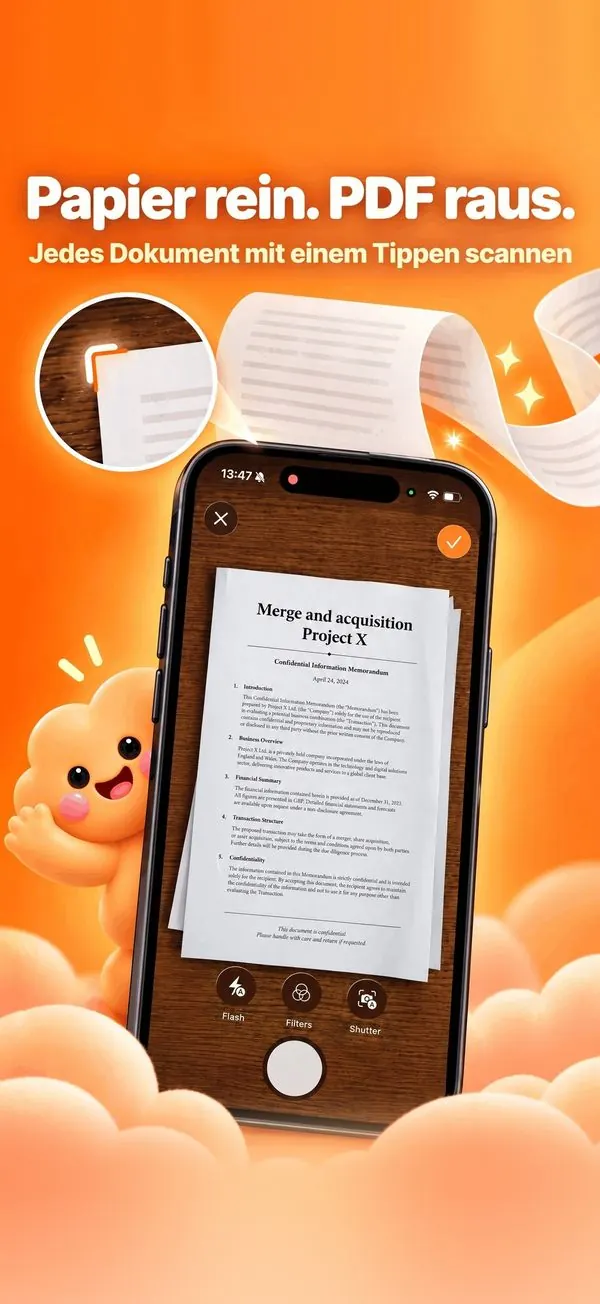
Schritt für Schritt
- Öffne Nimbo und tippe auf dem Startbildschirm auf Scannen.
- Richte die Kamera auf die Seite – Nimbo erkennt die Ränder und nimmt sie auf.
- Mach weiter für weitere Seiten: Alle landen im selben PDF.
- Passe bei Bedarf die Ecken oder den Filter an.
- Tippe auf Sichern: Das PDF liegt in deiner Mediathek, bereit zum Teilen.
Warum Nimbo
- Scannen ist kostenlos und läuft komplett auf deinem iPhone.
- Mehrseitige Scans in einem einzigen PDF.
- Text durchsuchbar machen mit Texterkennung auf dem Gerät (Nimbo Pro).
Häufige Fragen
Ist das Scannen kostenlos?
Ja. Scannen als PDF gehört zu den Gratis-Funktionen – ohne Wasserzeichen und ohne Konto.
Kann ich Kassenbons und Ausweise scannen?
Ja. Alles wird auf deinem Gerät verarbeitet und bleibt in deiner Mediathek.
Kann ich den Text eines Scans durchsuchen?
Mit Nimbo Pro macht Text erkennen (OCR) die Wörter eines gescannten PDFs durchsuchbar und markierbar.