 Nimbo
NimboiPhone의 Nimbo로
iPhone으로 문서를 PDF로 스캔하는 방법
간단한 답
iPhone으로 문서를 PDF로 스캔하려면 Nimbo를 열고 Scan을 탭하세요. 페이지를 화면에 담으면 가장자리를 자동으로 찾아 촬영합니다. 필요하면 페이지를 더 추가하고 Save를 탭하면, 반듯하게 보정된 PDF가 Library에 저장됩니다.
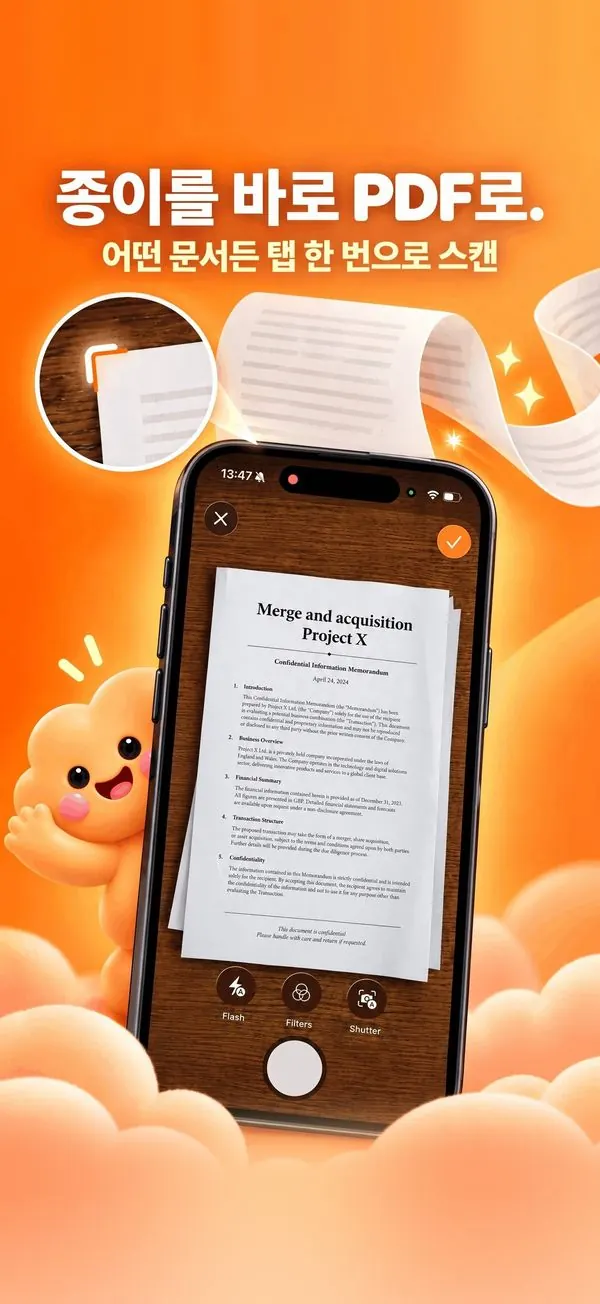
단계별 방법
- Nimbo를 열고 홈 화면에서 Scan을 탭합니다.
- 카메라를 페이지에 맞추면 Nimbo가 가장자리를 찾아 촬영합니다.
- 계속 촬영하면 모든 페이지가 같은 PDF에 들어갑니다.
- 필요하면 모서리나 필터를 조정합니다.
- Save를 탭하면 PDF가 Library에 저장되어 바로 공유할 수 있습니다.
Nimbo를 쓰는 이유
- 스캔은 무료이며 모든 처리가 iPhone에서 이루어집니다.
- 여러 페이지를 PDF 하나로.
- 기기 내 OCR로 텍스트 검색 가능(Nimbo Pro).
자주 묻는 질문
스캔은 무료인가요?
네. PDF 스캔은 무료 기능이며, 워터마크도 계정도 필요 없습니다.
영수증이나 신분증도 스캔할 수 있나요?
네. 모든 처리가 기기에서 이루어지고 Library에 보관됩니다.
스캔한 문서의 글자를 검색할 수 있나요?
Nimbo Pro의 Recognize Text(OCR)로 스캔한 PDF의 글자를 검색하고 선택할 수 있습니다.