 Nimbo
NimboiPhone의 Nimbo로
iPhone에서 레이아웃 그대로 PDF 전체를 번역하는 방법

간단한 답
iPhone에서 레이아웃을 유지하며 PDF를 번역하려면 Nimbo에서 PDF를 열고 AI 버튼, Translate를 차례로 탭한 뒤 언어를 고르세요. Nimbo는 복사한 일부가 아니라 문서 전체를 번역하고, 같은 제목, 목록, 표 구조로 31개 언어 중 하나로 다시 만들어 줍니다.
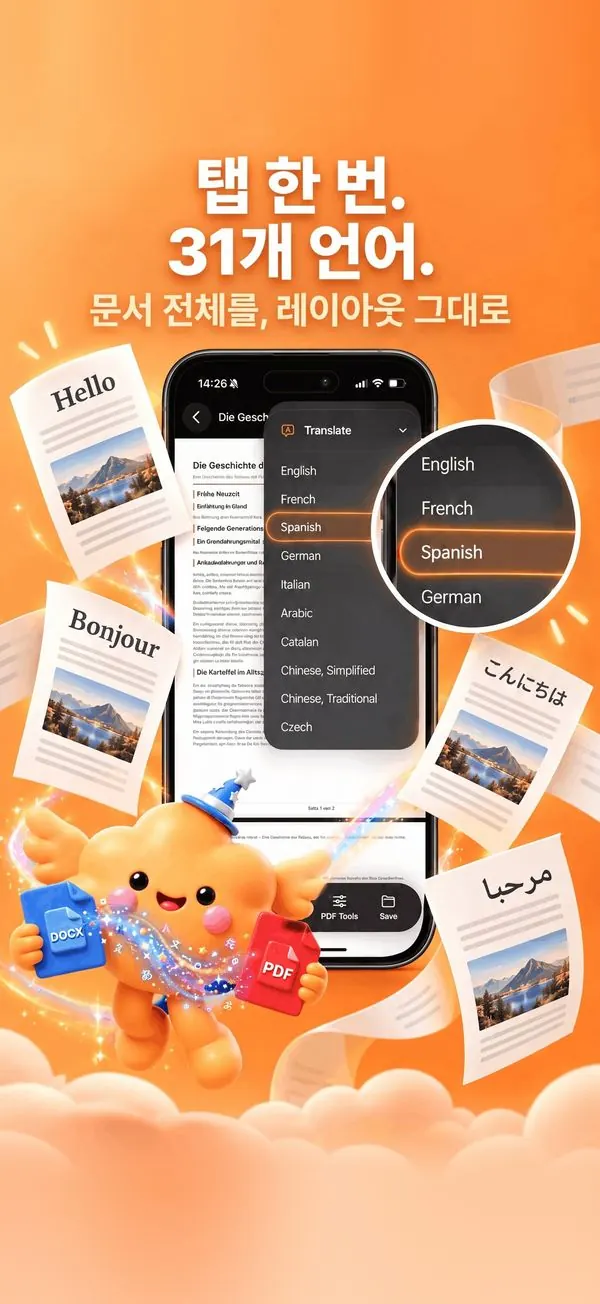
단계별 방법
- Nimbo에서 PDF를 엽니다(Word, PowerPoint, 스캔 문서를 가져와도 됩니다).
- AI 버튼을 탭한 다음 Translate를 탭합니다.
- 언어를 고릅니다. 31개 언어를 지원합니다.
- 문서 전체가 번역되는 동안 몇 초 기다립니다.
- 결과를 확인하고 Save PDF 또는 Share를 탭합니다.
Nimbo를 쓰는 이유
- 문단 복사·붙여넣기가 아니라 문서 전체를 번역.
- 제목, 목록, 표, 수치 등 구조 유지.
- 스캔한 페이지도 가능: 먼저 글자를 읽어 냅니다.
자주 묻는 질문
어떤 언어를 지원하나요?
한국어, 영어, 일본어, 중국어, 프랑스어, 스페인어, 독일어, 이탈리아어, 포르투갈어, 아랍어 등 31개 언어를 지원합니다.
번역 후 문서가 저장되나요?
허락 없이 전송되는 것은 없습니다. 요청은 저장되지 않으며, 생성된 문서는 24시간 이내에 서버에서 삭제됩니다.
스캔한 편지도 번역할 수 있나요?
네. Nimbo로 스캔한 뒤 번역하면, 먼저 스캔의 글자를 인식합니다.