 Nimbo
NimboiPhone의 Nimbo로
iPhone에서 PDF에 서명하는 방법 (몇 초면 끝)
간단한 답
iPhone에서 PDF에 서명하려면 Nimbo에서 PDF를 열고 PDF Tools, Sign을 차례로 탭하세요. 손가락으로 서명을 한 번 그려 페이지에 놓고 저장하면 됩니다. Nimbo는 서명을 기억해 두며, 보내기 전에 회사 도장이나 암호도 추가할 수 있습니다.
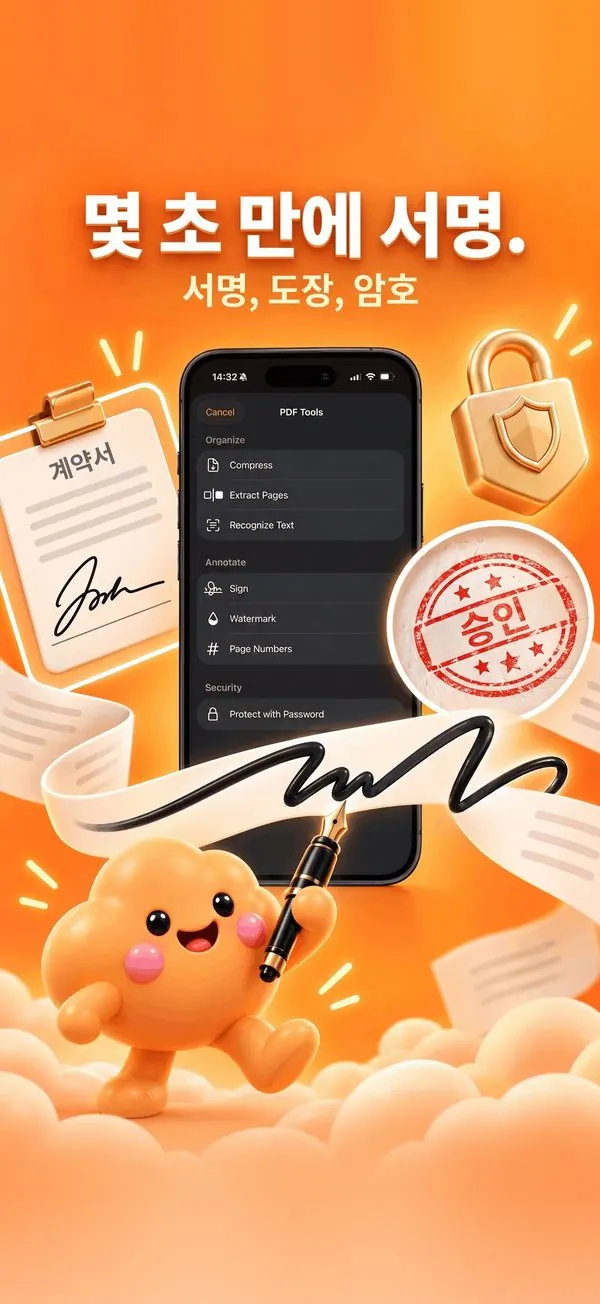
단계별 방법
- Nimbo에서 PDF를 엽니다(파일 앱, 메일 또는 Library에서).
- PDF Tools를 탭한 다음 Sign을 탭합니다.
- 손가락으로 서명을 그리거나 저장된 서명을 고릅니다.
- 서명을 원하는 위치로 끌고, 핀치로 크기를 조절합니다.
- 필요하면 '승인' 같은 도장을 추가하거나 PDF에 암호를 겁니다.
- Done을 탭한 다음 Share를 탭해 서명한 PDF를 보냅니다.
Nimbo를 쓰는 이유
- 저장된 서명으로 다음 계약서도 탭 한 번에.
- 도장과 암호 보호도 같은 곳에서.
- 계정 없음: 서명이 iPhone 밖으로 나가지 않습니다.
자주 묻는 질문
iPhone에서 그린 서명도 효력이 있나요?
견적서, 임대 계약서, 학교 서류처럼 많은 일상 문서에는 간단한 전자 서명으로 충분할 수 있지만, 법적 요건은 국가와 문서 종류에 따라 다릅니다. 특정 서명이나 적격 서명이 필요한 문서도 있으니 확실하지 않다면 상대방에게 확인하세요.
이메일로 받은 PDF에도 서명할 수 있나요?
네. 메일에서 첨부 파일을 탭하고 공유를 누른 뒤 Nimbo를 선택하면 바로 서명할 수 있는 상태로 열립니다.
서명이 어딘가에 업로드되나요?
아니요. 서명은 기기에만 저장됩니다. Nimbo에는 계정도 추적도 없습니다.