 Nimbo
NimboNa iPhonu s Nimbo
Jak podepsat PDF na iPhonu (za pár sekund)
Stručná odpověď
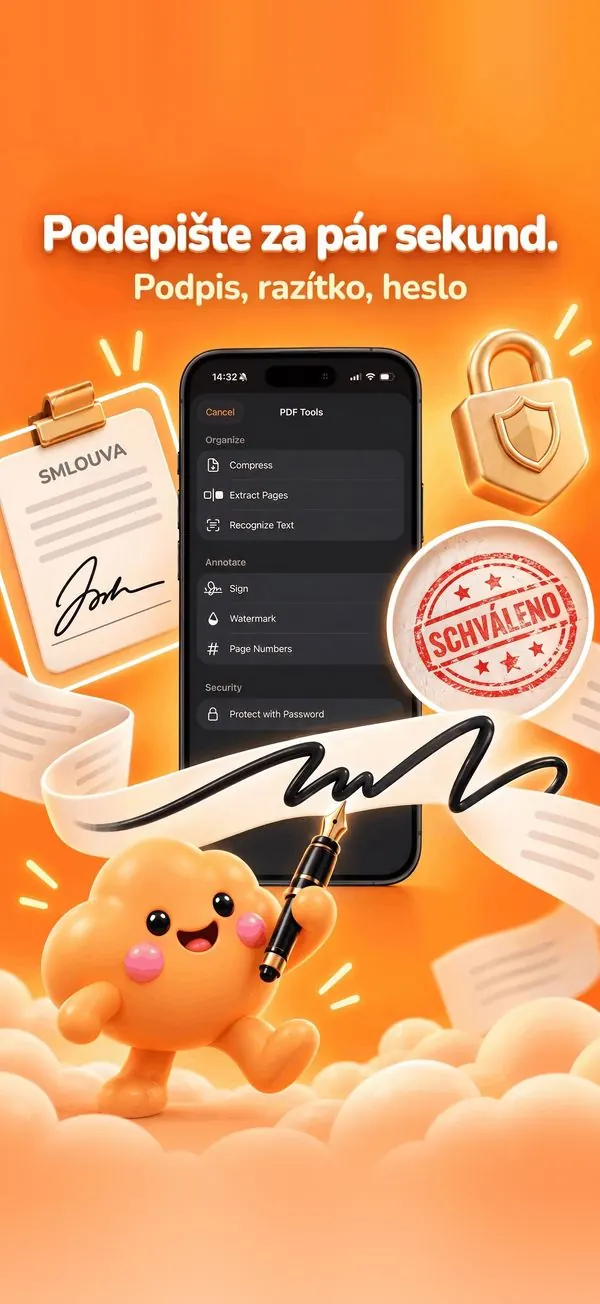
Chcete-li podepsat PDF na iPhonu, otevřete ho v Nimbo a klepněte na PDF Tools a pak na Sign. Nakreslete podpis prstem, umístěte ho na stránku a uložte. Nimbo si podpis zapamatuje na příště a před odesláním může přidat firemní razítko nebo heslo.
Krok za krokem
- Otevřete PDF v Nimbo (ze Souborů, Mailu nebo z Library).
- Klepněte na PDF Tools a pak na Sign.
- Nakreslete podpis prstem nebo vyberte uložený.
- Přetáhněte ho na správné místo a sevřením prstů upravte velikost.
- Volitelně: přidejte razítko, např. SCHVÁLENO, nebo PDF zabezpečte heslem.
- Klepněte na Done a pak na Share a podepsané PDF odešlete.
Proč Nimbo
- Uložené podpisy: další smlouvu podepíšete jedním klepnutím.
- Razítka a ochrana heslem na jednom místě.
- Bez účtu: váš podpis nikdy neopustí iPhone.
Časté dotazy
Je podpis nakreslený na iPhonu platný?
Prostý elektronický podpis může stačit u mnoha běžných dokumentů, jako jsou nabídky, nájemní smlouvy nebo školní formuláře, ale právní požadavky se liší podle země a druhu dokumentu. Některé dokumenty vyžadují určitý nebo kvalifikovaný podpis: v případě pochybností se zeptejte druhé strany.
Můžu podepsat PDF, které mi někdo poslal e-mailem?
Ano. V Mailu klepněte na přílohu, pak na Sdílet a vyberte Nimbo. PDF se otevře připravené k podpisu.
Nahrává se můj podpis někam?
Ne. Podpisy se ukládají jen ve vašem zařízení. Nimbo nemá účty ani sledování.