 Nimbo
Na iPhonu s Nimbo
Jak naskenovat dokument do PDF na iPhonu

Stručná odpověď
Pro naskenování dokumentu do PDF na iPhonu otevřete Nimbo, klepněte na Skenovat a namiřte na stránku: okraje se rozpoznají a snímek se pořídí sám. Přidejte další stránky, klepněte na Uložit a v knihovně máte jedno oříznuté, vyrovnané PDF. Skenování je zdarma, bez vodoznaku a probíhá celé v telefonu; nic se nenahrává.
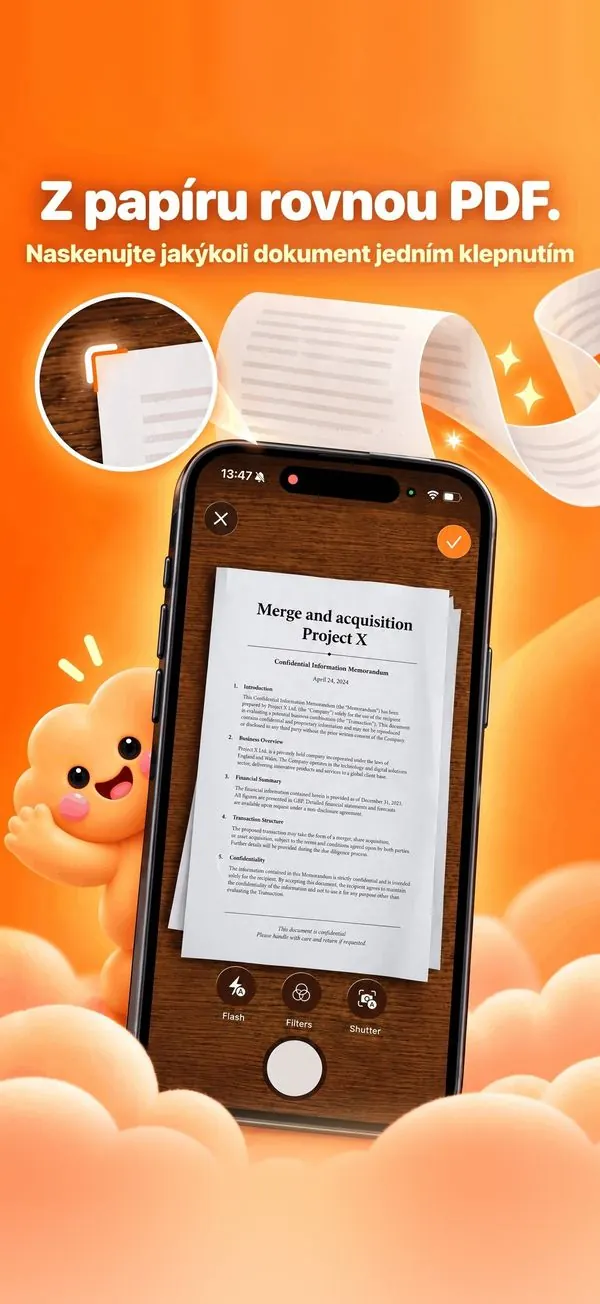
Jak vypadá sken v Nimbu
Sken je fotografie, která byla narovnána, oříznuta na list a vyrovnána do stránky PDF. Nimbo používá kameru dokumentů zabudovanou v iOS, takže okraje stránky se najdou, zatímco držíte telefon, perspektiva se opraví a osvětlení vyrovná. Výsledkem je PDF s jednou stránkou na list, v pořadí, v jakém jste je pořídili, ne složka s fotkami.
Celý řetězec běží na iPhonu. Není tu žádný účet k založení, žádný cloud k synchronizaci a žádný server, který by stránku viděl. V tom se Nimbo liší od většiny skenovacích aplikací, a proto je funkce zdarma: její provoz nic nestojí.
Krok za krokem
- Otevřete Nimbo a na domovské obrazovce klepněte na Skenovat (nebo použijte widget Skenovat).
- Namiřte fotoaparát na stránku. Nimbo najde okraje a pořídí snímek; spoušť můžete stisknout i sami.
- Pokračujte dalšími stránkami: všechny skončí ve stejném PDF, v pořadí.
- Zkontrolujte každou stránku. Tažením za roh opravte oříznutí nebo změňte filtr (barva, šedá, černobílá).
- Klepněte na Uložit. PDF se objeví v knihovně, připravené k přejmenování, sdílení nebo uložení do složky.
- Volitelně: klepněte na Nástroje PDF a pak na Rozpoznat text, aby šla slova vyhledávat a vybírat (Nimbo Pro).
Jak získat čistý výsledek
- Položte stránku na podklad jiné barvy a trochu ji osvětlete ze strany; bílý list na bílém stole je jediný případ, kdy fotoaparát hůř hledá okraje.
- Pro text zvolte černobílý filtr: menší soubor, ostřejší písmena. Barvu nechte pro fotky, schémata a razítka.
- Oboustranné listy skenujte přední a zadní stranu za sebou; stránky zůstanou v PDF ve správném pořadí.
- Dlouhá smlouva? Naskenujte vše najednou a stránky později rozdělte nebo přeuspořádejte nástrojem Uspořádat, v aplikaci nebo bezplatným nástrojem Uspořádat PDF na tomto webu.
Jak udělat sken prohledávatelným
Sken je obrázek: Spotlight ani vyhledávací pole čtečky v něm nenajdou žádné slovo. Rozpoznat text (OCR) přečte stránku v zařízení a přidá neviditelnou textovou vrstvu, takže můžete slova vyhledávat, vybírat a kopírovat, zatímco stránka vypadá stejně. V aplikaci je to součást Nimbo Pro; na počítači dělá totéž bezplatný nástroj OCR PDF v prohlížeči, v 19 jazycích, bez nahrání souboru.
Skeny, fotky a zbytek práce
Jakmile je PDF v knihovně, platí všechno ostatní: podepsat ho, přidat razítko, zkomprimovat před odesláním e-mailem, sloučit s jiným souborem, zabezpečit heslem, nebo rozpoznat jeho text, abyste v něm mohli hledat a kopírovat ho. Průvodce skenováním popisuje obrazovku podrobně a průvodce fotky do PDF ukazuje cestu přes Fotky.
Soukromí, na rovinu
Skenování, ořez, OCR, komprese a podpis se zpracovávají na vašem iPhonu a nic neodesílají. Pouze funkce AI (Vytvořit, Transformovat, Přeložit, Zeptat se) posílají na server text, který potřebují, a to až poté, co to jednou povolíte. Stránka jak to funguje vysvětluje, co se posílá, kdy, a jak si to sami ověříte.
Časté dotazy
Je skenování opravdu zdarma?
Ano. Skenování do PDF patří mezi bezplatné funkce Nimba: žádný vodoznak, žádný limit stránek na sken a žádný účet. Nimbo Pro přidává nástroje PDF (OCR, komprese, podpis, heslo) a funkce AI.
Opustí sken můj iPhone?
Ne. Fotoaparát, rozpoznání okrajů, oříznutí i PDF se zpracovávají v zařízení. Sken je uložen ve vlastním úložišti aplikace a nikdy se neposílá na server. Ověřit si to můžete v nastavení soukromí aplikace: každý požadavek na AI vyžaduje váš výslovný souhlas a sken mezi ně nepatří.
Můžu naskenovat účtenku, občanku nebo pas?
Ano. Protože se nic nenahrává, citlivý dokument se neliší od jakékoli jiné stránky. Uložte ho do složky v knihovně a sdílejte jen tehdy, když se tak rozhodnete.
Jak udělám PDF z fotek, které už mám?
Otevřete Nimbo, klepněte na Fotky a vyberte obrázky v požadovaném pořadí: z každého se stane stránka PDF. Na počítači udělá totéž bezplatný nástroj JPG do PDF na tomto webu, v prohlížeči a bez nahrání fotky.
Je skenování zdarma?
Ano. Skenování do PDF patří mezi bezplatné funkce, bez vodoznaku a bez účtu.
Můžu skenovat účtenky a doklady?
Ano. Vše se zpracuje ve vašem zařízení a zůstane v Library.
Dá se v textu skenu vyhledávat?
S Nimbo Pro funkce Recognize Text (OCR) zpřístupní slova naskenovaného PDF k vyhledávání a označování.
Funguje to na iPhonu Duo?
Ano. Na rozloženém iPhonu Duo zobrazuje Nimbo dva panely vedle sebe, například dokument vedle konverzace nebo vedle jeho překladu, a při složení či rozložení se nic neztratí. Složené funguje jako na kterémkoli iPhonu.
Proč Nimbo
- Skenování je zdarma a probíhá celé v iPhonu.
- Vícestránkové skeny v jednom PDF.
- Prohledávatelný text díky OCR v zařízení (Nimbo Pro).