 Nimbo
iPhonella Nimbolla
Näin skannaat asiakirjan PDF:ksi iPhonella

Lyhyt vastaus
Skannataksesi asiakirjan PDF-muotoon iPhonella avaa Nimbo, napauta Skannaa ja pidä sivu kuvassa: reunat tunnistetaan ja kuva otetaan automaattisesti. Lisää muut sivut, napauta Tallenna, ja saat yhden rajatun, tasoitetun PDF:n kirjastoosi. Skannaus on ilmaista, vesileimatonta ja tapahtuu kokonaan puhelimessa; mitään ei ladata palvelimelle.
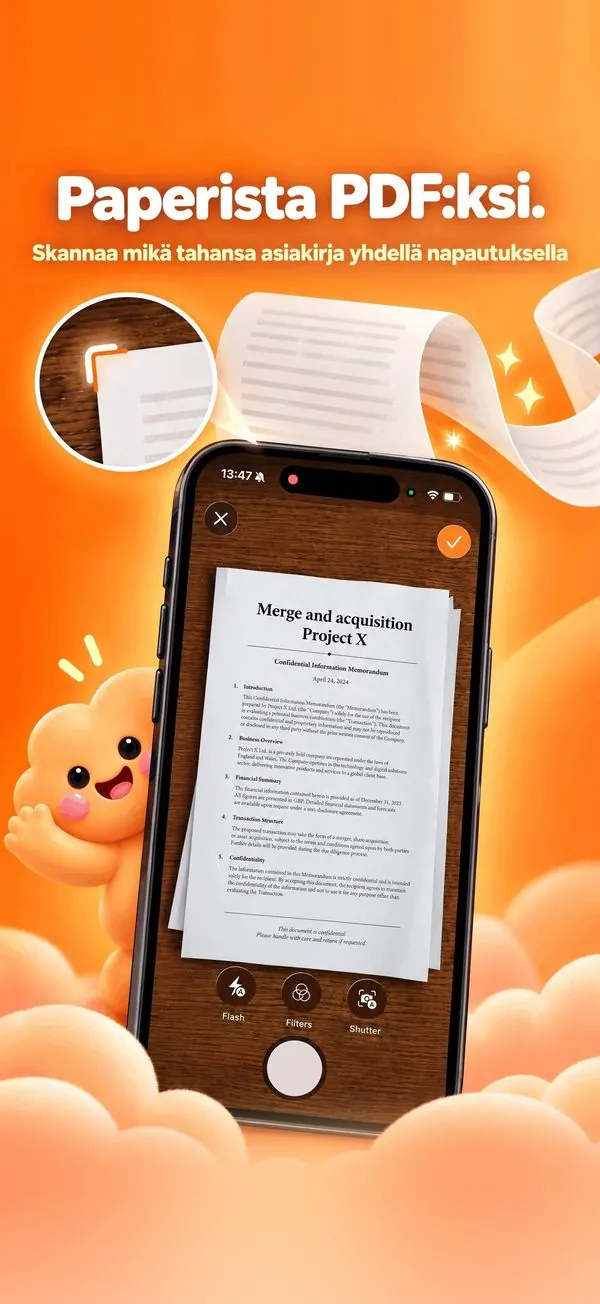
Miltä skannaus näyttää Nimbossa
Skannaus on valokuva, joka on suoristettu, rajattu arkin mukaan ja tasoitettu PDF-sivuksi. Nimbo käyttää iOS:n sisäänrakennettua asiakirjakameraa, joten sivun reunat löytyvät jo puhelinta pidellessä, perspektiivi korjataan ja valaistus tasataan. Tuloksena on PDF, jossa on yksi sivu arkkia kohden kuvausjärjestyksessä, ei kansiollinen valokuvia.
Koko ketju pyörii iPhonessa. Ei luotavaa tiliä, ei synkronoitavaa pilveä eikä palvelinta, joka näkisi sivun. Siinä on ero useimpiin skannaussovelluksiin, ja siksi toiminto on ilmainen: sen pyörittäminen ei maksa mitään.
Vaihe vaiheelta
- Avaa Nimbo ja napauta Skannaa aloitusnäytössä (tai käytä Skannaa-widgetiä).
- Suuntaa kamera sivulle. Nimbo löytää reunat ja ottaa kuvan; voit myös painaa laukaisinta itse.
- Jatka seuraavilla sivuilla: kaikki tulevat samaan PDF:ään järjestyksessä.
- Tarkista jokainen sivu. Vedä kulmasta korjataksesi rajauksen tai vaihda suodatinta (väri, harmaasävy, mustavalkoinen).
- Napauta Tallenna. PDF ilmestyy kirjastoon valmiina nimettäväksi, jaettavaksi tai kansioon siirrettäväksi.
- Valinnainen: napauta PDF-työkalut ja sitten Tunnista teksti, jolloin sanat ovat haettavissa ja valittavissa (Nimbo Pro).
Siisti lopputulos
- Aseta sivu erivärisen alustan päälle ja anna vähän valoa sivulta; valkoinen arkki valkoisella pöydällä on ainoa tilanne, jossa kameran on vaikea löytää reunoja.
- Valitse tekstille mustavalkoinen suodatin: pienempi tiedosto, terävämmät kirjaimet. Pidä väri kuville, kaavioille ja leimoille.
- Skannaa kaksipuoliset arkit etu- ja takapuoli peräkkäin; sivut pysyvät oikeassa järjestyksessä PDF:ssä.
- Pitkä sopimus? Skannaa kaikki kerralla ja jaa tai järjestä sivut myöhemmin Järjestä-työkalulla, sovelluksessa tai tämän sivuston ilmaisella Järjestä PDF -työkalulla.
Skannauksesta haettava
Skannaus on kuva: Spotlight ja lukijan hakukenttä eivät löydä siitä sanoja. Tunnista teksti (OCR) lukee sivun laitteessa ja lisää näkymättömän tekstikerroksen, jolloin voit hakea, valita ja kopioida sanoja sivun ulkoasun pysyessä ennallaan. Sovelluksessa se kuuluu Nimbo Prohon; tietokoneella tämän sivuston ilmainen OCR PDF -työkalu tekee saman selaimessa 19 kielellä lataamatta tiedostoa palvelimelle.
Skannaukset, kuvat ja loput työstä
Kun PDF on kirjastossa, kaikki muu on käytettävissä: allekirjoita, lisää leima, pakkaa ennen sähköpostitusta, yhdistä toiseen tiedostoon, suojaa salasanalla tai tunnista sen teksti, jotta voit hakea ja kopioida sitä. Skannausopas käy näkymän läpi yksityiskohtaisesti ja kuvat PDF:ksi -opas näyttää reitin Kuvat-sovelluksesta.
Tietosuoja selkokielellä
Skannaus, rajaus, OCR, pakkaus ja allekirjoitus käsitellään iPhonessasi eivätkä lähetä mitään. Vain tekoälytoiminnot (Luo, Muunna, Käännä, Kysy) lähettävät tarvitsemansa tekstin palvelimelle, ja vasta kun olet sallinut sen kerran. Näin se toimii -sivu kertoo, mitä lähetetään ja milloin sekä miten voit tarkistaa sen itse.
Usein kysytyt kysymykset
Onko skannaus oikeasti ilmaista?
On. Skannaus PDF:ksi on yksi Nimbon ilmaisista toiminnoista: ei vesileimaa, ei sivurajaa skannausta kohden eikä tiliä. Nimbo Pro lisää PDF-työkalut (OCR, pakkaus, allekirjoitus, salasana) ja tekoälytoiminnot.
Poistuuko skannaus iPhonestani?
Ei. Kamera, reunojen tunnistus, rajaus ja PDF käsitellään laitteessa. Skannaus tallentuu sovelluksen omaan tallennustilaan, eikä sitä koskaan lähetetä palvelimelle. Voit tarkistaa tämän sovelluksen tietosuoja-asetuksista: jokainen tekoälypyyntö vaatii nimenomaisen lupasi, eikä skannaus ole sellainen.
Voinko skannata kuitin, henkilökortin tai passin?
Voit. Koska mitään ei ladata palvelimelle, arkaluonteinen asiakirja ei eroa mistään muusta sivusta. Pidä se kirjaston kansiossa ja jaa se vain silloin, kun itse päätät.
Miten teen PDF:n jo otetuista valokuvista?
Avaa Nimbo, napauta Kuvat ja valitse kuvat haluamassasi järjestyksessä: jokaisesta tulee PDF-sivu. Tietokoneella tämän sivuston ilmainen JPG PDF:ksi -työkalu tekee saman selaimessa lataamatta kuvaa minnekään.
Onko skannaus ilmaista?
Kyllä. Skannaus PDF:ksi kuuluu ilmaisiin ominaisuuksiin, ilman vesileimaa ja ilman tiliä.
Voinko skannata kuitteja ja henkilöllisyystodistuksia?
Kyllä. Kaikki käsitellään laitteellasi ja pysyy Libraryssa.
Voinko hakea skannauksen tekstistä?
Nimbo Pron Recognize Text (tekstintunnistus) tekee skannatun PDF:n sanoista haettavia ja valittavia.
Toimiiko tämä iPhone Duossa?
Kyllä. Avatussa iPhone Duossa Nimbo näyttää kaksi ruutua rinnakkain, esimerkiksi asiakirjan kysymyskeskustelun tai käännöksen vierellä, eikä mikään katoa, kun taitat tai avaat laitteen. Taitettuna se toimii kuin missä tahansa iPhonessa.
Miksi Nimbo
- Skannaus on ilmaista ja tapahtuu kokonaan iPhonessa.
- Monisivuiset skannaukset yhteen PDF:ään.
- Haettava teksti laitteella tehtävän tekstintunnistuksen avulla (Nimbo Pro).