 Nimbo
iPhonella Nimbolla
Näin tallennat verkkosivun PDF:ksi iPhonella (siististi, ilman mainoksia)

Lyhyt vastaus
Muuttaaksesi verkkosivun PDF:ksi iPhonella avaa se Safarissa, napauta Jaa ja sitten Nimbo. Valitse Nopea (sivu sellaisenaan), Siisti (ilman bannereita ja mainoksia) tai Lukija (toimituksellinen asettelu, jossa on vain artikkeli), valitse A4 tai Letter ja napauta Luo PDF. Linkit pysyvät napautettavina, ja tiedosto tallentuu Nimbon kirjastoon. Jakolaajennus kuuluu Nimbo Prohon; iPhonesi lataa sivun suoraan verkkosivustolta, eikä osoitetta tai sisältöä lähetetä Nimbolle.
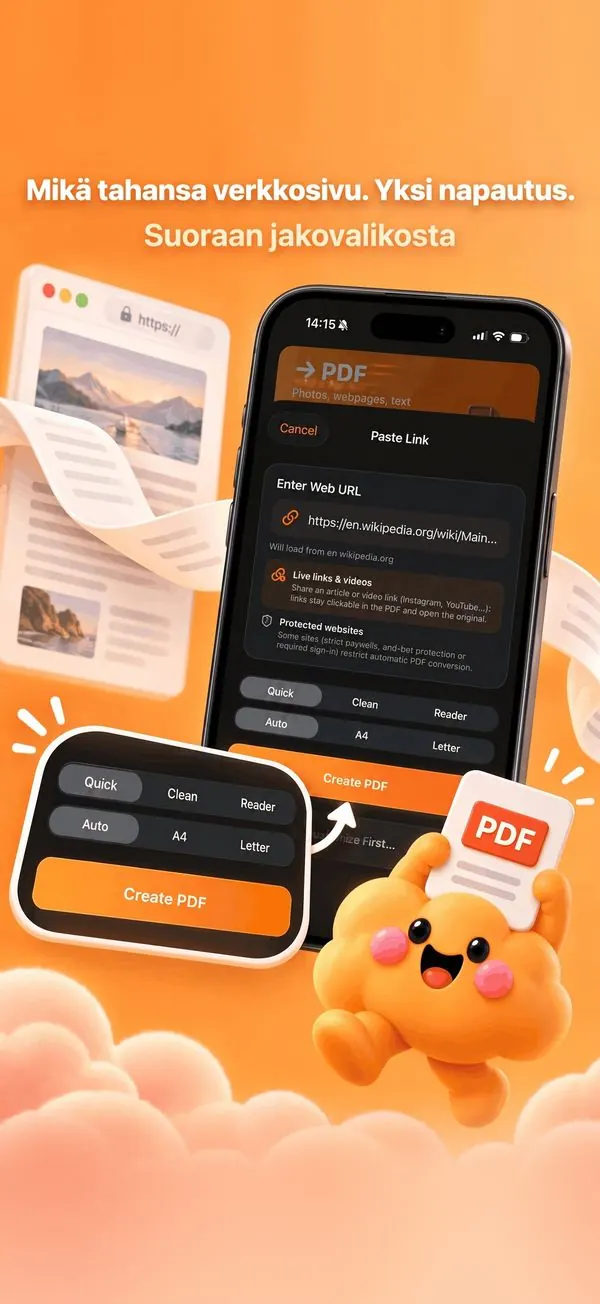
Kolme tilaa, yksi napautus
Verkkosivu ei ole sivu: siinä on ylätunniste, evästebanneri, sivupalkki, kolme valikkoa ja artikkeli jossain keskellä. Nimbo tarjoaa kolme tapaa muuttaa se PDF:ksi. Nopea säilyttää sivun sellaisena kuin Safari sen näyttää; se sopii kuittiin, varausvahvistukseen tai lomakkeeseen, joka on säilytettävä sellaisenaan. Siisti poistaa bannerit, valikot ja mainokset ja säilyttää loput. Lukija säilyttää vain artikkelin, otsikot, kuvat ja linkit toimituksellisessa asettelussa oikeilla sivuilla. Jokaisessa tilassa linkit pysyvät napautettavina PDF:ssä.
Vaihe vaiheelta
- Avaa sivu Safarissa (tai missä tahansa sovelluksessa, joka voi jakaa linkin).
- Napauta Jaa ja sitten Nimbo. Ensimmäisellä kerralla napauta Lisää lisätäksesi Nimbon luetteloon ja kiinnittääksesi sen yläosaan.
- Valitse tila: Nopea säilyttää sivun sellaisenaan, Siisti poistaa bannerit, valikot ja mainokset, Lukija säilyttää artikkelin toimituksellisessa asettelussa.
- Valitse paperikoko, A4 tai Letter.
- Napauta Luo PDF ja sitten Näytä Nimbossa avataksesi sen kirjastossa, tai Jaa lähettääksesi sen heti.
Mikä tila mihinkin
- Kuitit, liput, vahvistukset, tilisivut: Nopea. Haluat sivun täsmälleen sellaisena kuin se oli.
- Dokumentaatio, reseptit, tuotesivut: Siisti. Sisältö ilman hälyä.
- Artikkelit, esseet, pitkät tekstit: Lukija. PDF, joka lukeutuu kuin lehden sivu, merkintöjä varten tai talteen.
- Useita sivuja samasta aiheesta: muunna ne yksi kerrallaan ja yhdistä sitten sovelluksessa tai ilmaisella Yhdistä PDF -työkalulla.
Kuvista, Muistiinpanoista, Tiedostoista ja mistä tahansa sovelluksesta
Sama Jaa-reitti tuo valokuvan, muistiinpanon, tekstitiedoston tai olemassa olevan PDF:n mistä tahansa sovelluksesta Nimboon: kuvasta tulee sivu, muistiinpanosta asiakirja, ja tiedostot tallentuvat kirjastoon. iPhone Duolla ja iPadilla tiedoston vetäminen Tiedostoista tai Kuvista kirjastoon tekee saman ilman jakovalikkoa.
Pienemmät tiedostot, haettava teksti
Kuvia täynnä olevat sivut tuottavat suuria PDF:iä. Pakkaa tiedosto sovelluksessa ennen sähköpostitusta tai tämän sivuston ilmaisella Pakkaa PDF -työkalulla, joka toimii selaimessa lataamatta tiedostoa palvelimelle. Verkkosivu-PDF:n teksti on oikeaa tekstiä: se on haettavissa lukijassa ja Spotlightissa, ja Kysy voi vastata sitä koskeviin kysymyksiin.
Mitä iPhonesi lähettää ja kenelle
Tallennus tapahtuu puhelimessa: Safarin moottori lataa sivun verkkosivustolta kuten lukemista varten, ja Nimbo rakentaa siitä PDF:n. Nimbon palvelin ei ole mukana, joten sivun osoitetta tai sisältöä ei lähetetä Nimbolle. Ainoat palvelinta käyttävät toiminnot ovat tekoälytoiminnot, luvallasi. Verkkosivu PDF:ksi -opas sisältää vaiheet näkymä näkymältä ja näin se toimii -sivu koko tietosuojakuvan.
Usein kysytyt kysymykset
Miksi en käyttäisi Safarin Tulosta PDF:ksi -toimintoa?
Tulosta PDF:ksi antaa sivun sellaisena kuin selain sen piirtää, valikkoineen, evästebannereineen ja mainoksineen, joskus sivujen väliin katkaistuna. Nimbon Siisti- ja Lukija-tilat säilyttävät sisällön, taittavat sen oikeille A4- tai Letter-sivuille ja pitävät linkit napautettavina, minkä jälkeen PDF tallentuu kirjastoosi.
Toimiiko se kaikilla verkkosivustoilla?
Useimmilla. Jotkin sivustot estävät automaattisen tallennuksen tai piilottavat sisältönsä maksumuurin taakse; Nimbo kertoo, kun sivua ei voi tallentaa. Kirjautumista vaativat sivut tallennetaan julkisena versiona.
Onko jakolaajennus ilmainen?
Jakolaajennus sekä Siisti- ja Lukija-tilat kuuluvat Nimbo Prohon. Kuukausitilaus alkaa uusille tilaajille 3 päivän ilmaisella kokeilulla.
Lähetetäänkö sivu Nimbon palvelimelle?
Ei. iPhonesi lataa sivun suoraan verkkosivustolta ja rakentaa PDF:n laitteessa. Osoitetta ja sisältöä ei koskaan lähetetä Nimbolle. Vain tekoälytoiminnot käyttävät palvelinta, ja vain luvallasi.
Miksi Nimbo eikä Safarin tulostus PDF:ksi?
Nimbo tekee siistin lukunäkymän, oikeat A4- tai Letter-sivut ja toimivat linkit, ja tallentaa PDF:n Libraryyn.
Toimiiko se maksumuurin takana olevilla sivuilla?
Jotkin sivustot estävät automaattisen muunnoksen; Nimbo kertoo, jos sivua ei voi tallentaa.
Miksi Nimbo
- Reader-tila poistaa mainokset, valikot ja bannerit.
- Linkit toimivat PDF:ssä.
- Toimii myös Kuvista, Muistiinpanoista ja Tiedostoista.