 Nimbo
NimboPå iPhone med Nimbo
Sådan gemmer du en webside som PDF på iPhone (ren, uden reklamer)
Kort svar
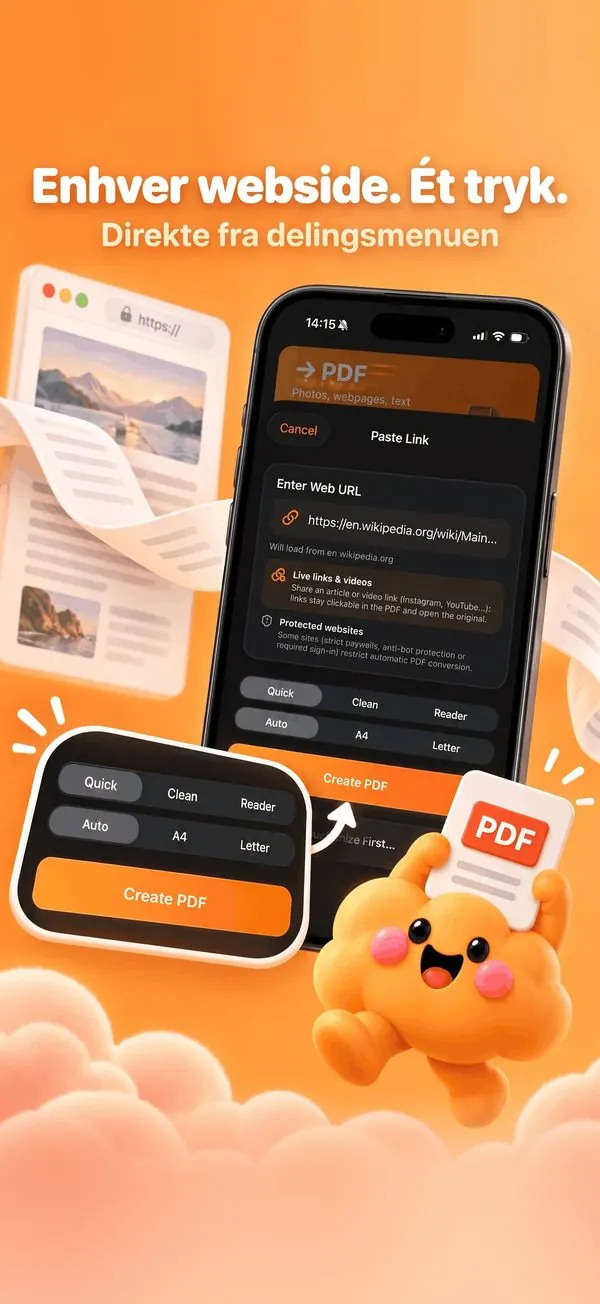
For at gemme en webside som PDF på iPhone åbner du den i Safari, trykker på Del og vælger Nimbo. Vælg Quick, Clean eller Reader, tryk på Create PDF, og siden gemmes som PDF med klikbare links – i Reader-tilstand uden reklamer og cookiebannere.
Trin for trin
- Åbn siden i Safari (eller en app, der deler links).
- Tryk på Del og derefter Nimbo (tilføj den via Mere første gang).
- Vælg Quick, Clean eller Reader og papirstørrelse.
- Tryk på Create PDF.
- Tryk på View in Nimbo for at åbne den i Library, eller del den med det samme.
Derfor Nimbo
- Reader-tilstand fjerner reklamer, menuer og bannere.
- Links forbliver klikbare i PDF'en.
- Virker også fra Fotos, Noter og Arkiver.
Ofte stillede spørgsmål
Hvorfor Nimbo i stedet for Safaris udskriv til PDF?
Nimbo giver et rent læselayout, ægte A4- eller Letter-sider og klikbare links og lægger PDF'en i din Library.
Virker det med sider bag betalingsmur?
Nogle sites blokerer automatisk konvertering; Nimbo giver besked, når en side ikke kan hentes.
Er delingsudvidelsen gratis?
Delingsudvidelsen er en del af Nimbo Pro.