 Nimbo
NimboTrên iPhone với Nimbo
Cách lưu trang web thành PDF trên iPhone (gọn gàng, không quảng cáo)
Trả lời nhanh
Để lưu trang web thành PDF trên iPhone, hãy mở trang trong Safari, nhấn Chia sẻ rồi chọn Nimbo. Chọn Quick, Clean hoặc Reader, nhấn Create PDF và trang được lưu thành PDF với liên kết vẫn bấm được; ở chế độ Reader không còn quảng cáo hay thông báo cookie.
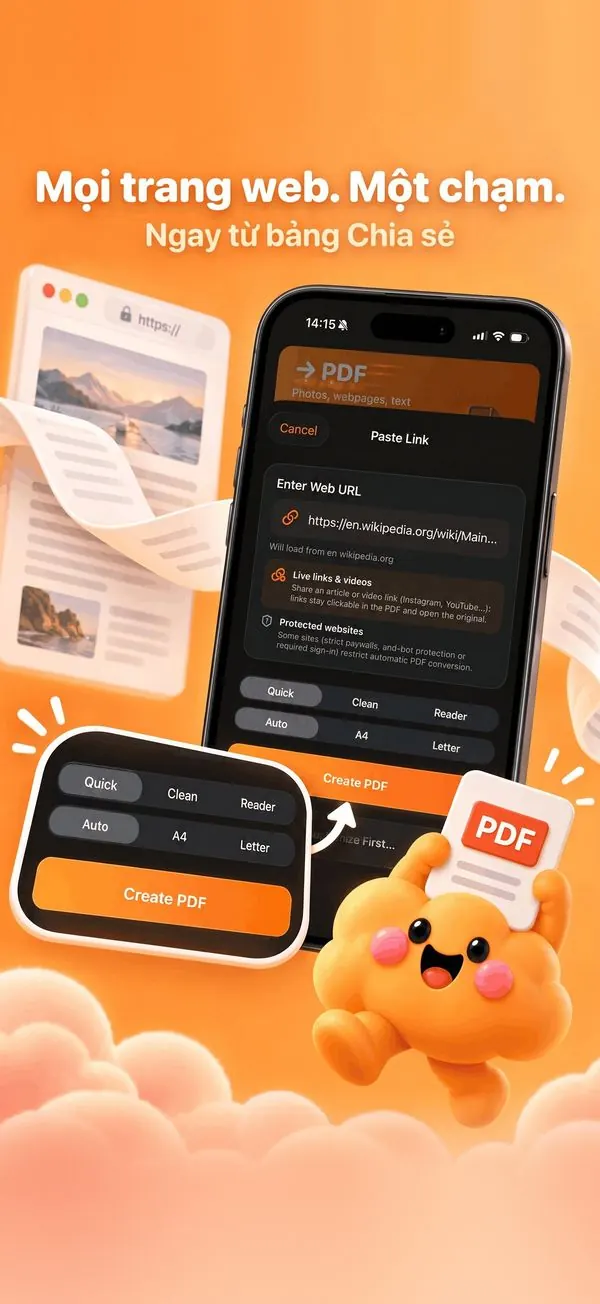
Từng bước
- Mở trang trong Safari (hoặc bất kỳ ứng dụng nào chia sẻ liên kết).
- Nhấn Chia sẻ rồi Nimbo (lần đầu hãy thêm từ mục Thêm).
- Chọn Quick, Clean hoặc Reader và khổ giấy.
- Nhấn Create PDF.
- Nhấn View in Nimbo để mở trong Library, hoặc chia sẻ ngay.
Vì sao chọn Nimbo
- Chế độ Reader loại bỏ quảng cáo, menu và banner.
- Liên kết trong PDF vẫn bấm được.
- Dùng được cả từ Ảnh, Ghi chú và Tệp.
Câu hỏi thường gặp
Vì sao dùng Nimbo thay vì in ra PDF trong Safari?
Nimbo cho bố cục đọc gọn gàng, trang A4 hoặc Letter chuẩn và liên kết bấm được, rồi lưu PDF vào Library.
Có dùng được với trang cần trả phí không?
Một số trang chặn chuyển đổi tự động; Nimbo sẽ báo khi không thể lưu một trang.
Tiện ích mở rộng Chia sẻ có miễn phí không?
Tiện ích mở rộng Chia sẻ thuộc Nimbo Pro.