 Nimbo
NimboSur iPhone avec Nimbo
Comment enregistrer une page web en PDF sur iPhone (propre, sans pub)
La réponse courte
Pour enregistrer une page web en PDF sur iPhone, ouvrez-la dans Safari, touchez Partager puis Nimbo. Choisissez Rapide, Épuré ou Lecture, touchez Créer le PDF : la page est enregistrée avec ses liens cliquables, sans pubs ni bandeaux de cookies en mode Lecture.
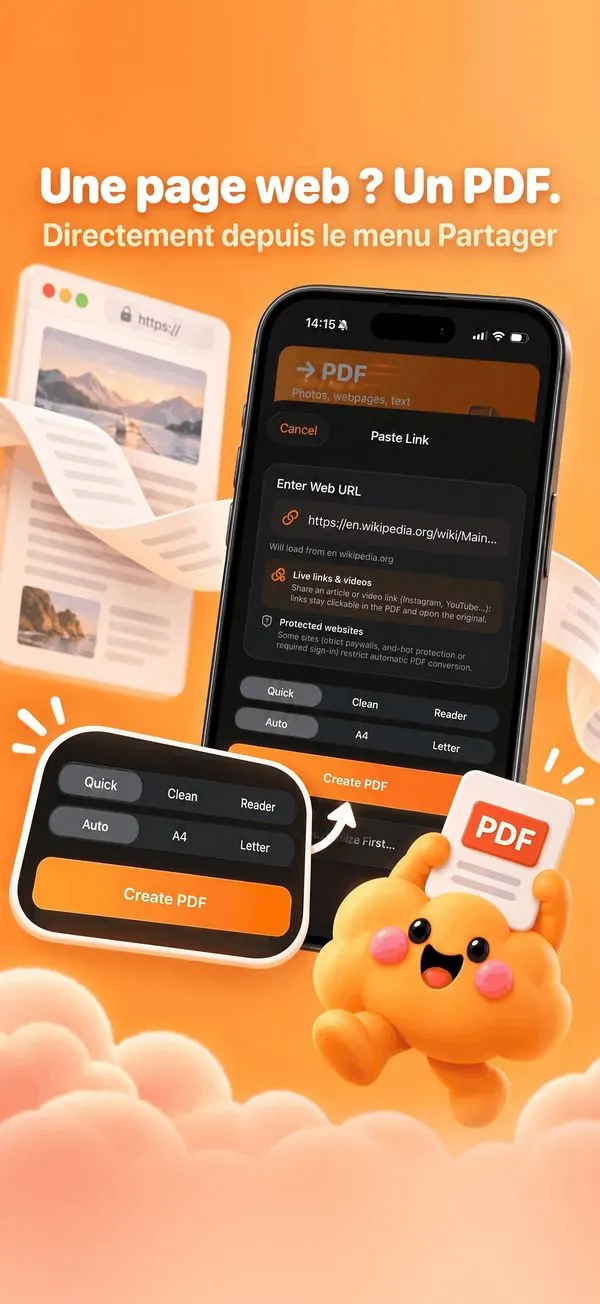
Étape par étape
- Ouvrez la page dans Safari (ou toute app qui partage des liens).
- Touchez Partager, puis Nimbo (ajoutez-le via Plus la première fois).
- Choisissez Rapide, Épuré ou Lecture, et le format de papier.
- Touchez Créer le PDF.
- Touchez Voir dans Nimbo pour l'ouvrir dans la Bibliothèque, ou partagez-le tout de suite.
Pourquoi Nimbo
- Le mode Lecture retire pubs, menus et bandeaux.
- Les liens restent cliquables dans le PDF.
- Fonctionne aussi depuis Photos, Notes et Fichiers.
Questions fréquentes
Pourquoi Nimbo plutôt que l'impression PDF de Safari ?
Nimbo propose une mise en page Lecture propre, de vraies pages A4 ou Letter, garde les liens cliquables et range le PDF dans votre Bibliothèque.
Ça marche avec les sites payants ?
Certains sites bloquent la conversion automatique ; Nimbo vous prévient quand une page ne peut pas être capturée.
L'extension Partager est-elle gratuite ?
L'extension Partager fait partie de Nimbo Pro.