 Nimbo
NimboSu iPhone con Nimbo
Come salvare una pagina web in PDF su iPhone (pulita, senza pubblicità)
In breve
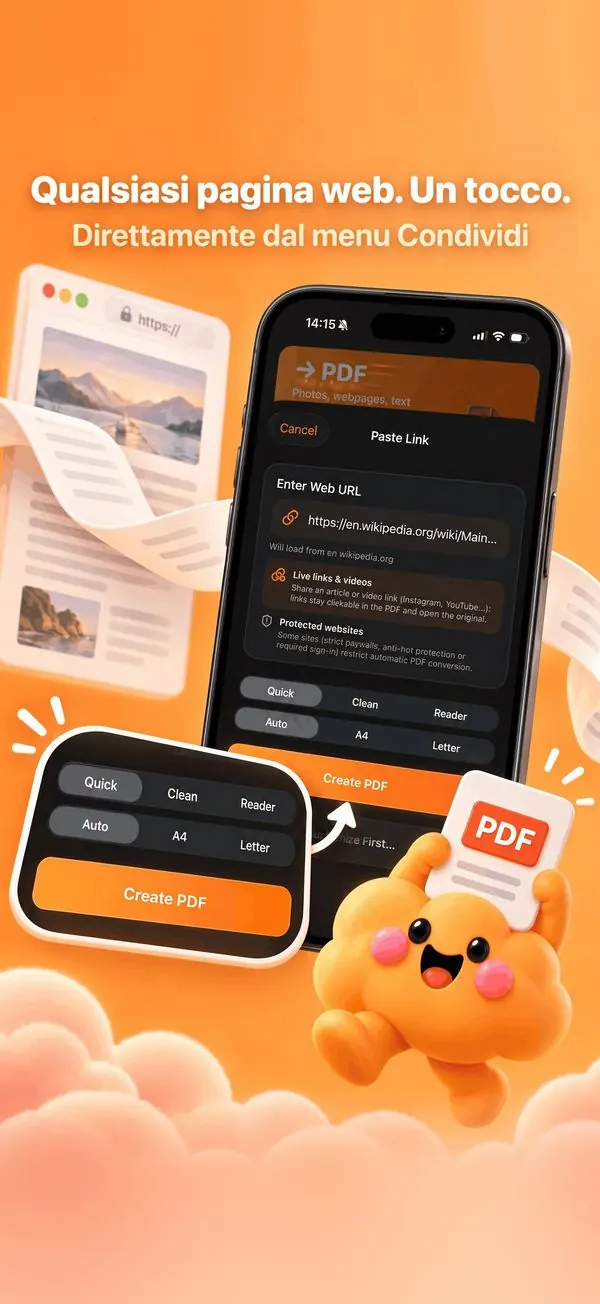
Per salvare una pagina web in PDF su iPhone, aprila in Safari, tocca Condividi e scegli Nimbo. Seleziona Rapido, Pulito o Lettura, tocca Crea PDF e la pagina viene salvata come PDF con i link ancora cliccabili; in modalità Lettura, senza pubblicità né banner dei cookie.
Passo dopo passo
- Apri la pagina in Safari (o in qualsiasi app che condivide link).
- Tocca Condividi, poi Nimbo (la prima volta aggiungilo da Altro).
- Scegli Rapido, Pulito o Lettura e il formato carta.
- Tocca Crea PDF.
- Tocca Vedi in Nimbo per aprirlo nella Libreria, oppure condividilo subito.
Perché Nimbo
- La modalità Lettura elimina pubblicità, menu e banner.
- I link restano cliccabili nel PDF.
- Funziona anche da Foto, Note e File.
Domande frequenti
Perché usare Nimbo invece di «Stampa in PDF» di Safari?
Nimbo offre un'impaginazione di lettura pulita, vere pagine A4 o Letter e link cliccabili, e archivia il PDF nella tua Libreria.
Funziona con le pagine a pagamento?
Alcuni siti bloccano la conversione automatica; Nimbo ti avvisa quando una pagina non può essere acquisita.
L'estensione Condividi è gratuita?
L'estensione Condividi fa parte di Nimbo Pro.