 Nimbo
Su iPhone con Nimbo
Come tradurre un PDF intero su iPhone mantenendo l'impaginazione

In breve
Per tradurre un PDF su iPhone mantenendo il layout, aprilo in Nimbo, tocca il pulsante IA, poi Traduci, e scegli una delle 31 lingue. Nimbo traduce l'intero documento e lo ricostruisce con gli stessi titoli, elenchi e tabelle, poi lo salva come nuovo PDF accanto all'originale. Un file Word si trasforma prima in PDF. Traduci fa parte di Nimbo Pro; il testo viene inviato solo dopo il tuo permesso, non viene conservato, e il documento generato è cancellato dal server entro 24 ore.
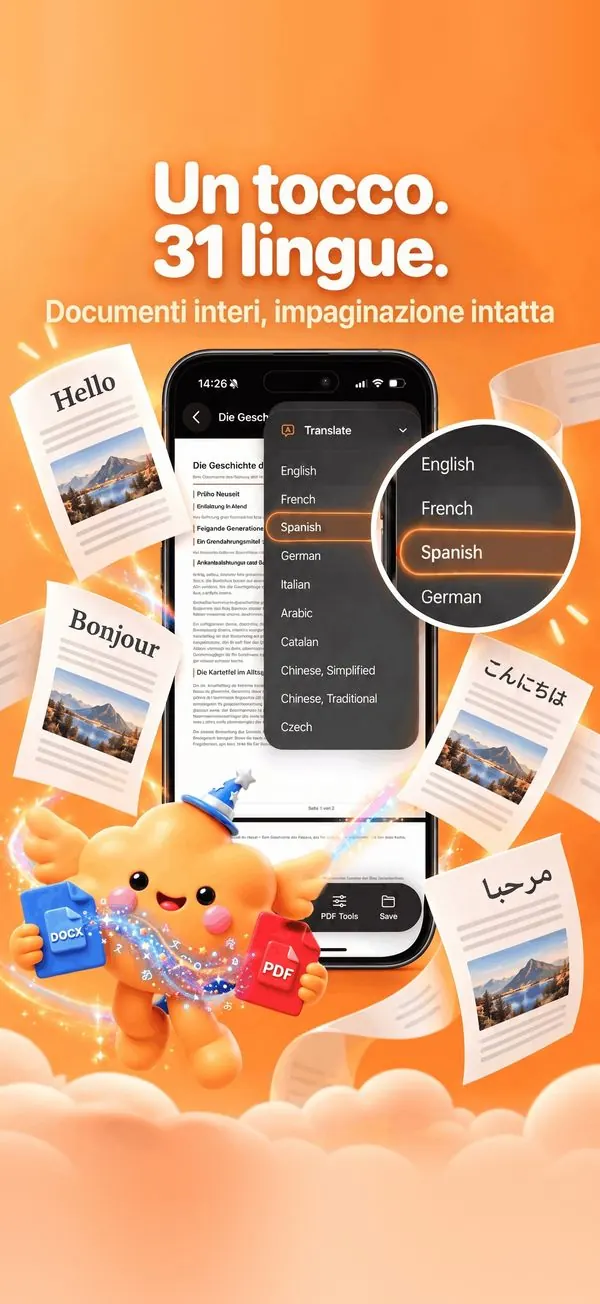
Tradurre un documento, non un paragrafo
Copiare un PDF in un'app di traduzione perde tutto tranne le parole: i titoli, gli elenchi numerati, la tabella delle tariffe, i termini in grassetto. Nimbo traduce il file intero e lo reimpagina, così una lettera di due pagine resta una lettera di due pagine e un listino resta una tabella, ora nella lingua che hai scelto. L'originale resta intatto nella Libreria; la traduzione è un nuovo PDF accanto.
Passo dopo passo
- Apri il PDF in Nimbo. Un file Word? Trasformalo prima in PDF, poi apri quel PDF.
- Tocca il pulsante IA, poi Traduci.
- Scegli la lingua di destinazione: ce ne sono 31, dall'arabo al vietnamita.
- Aspetta qualche secondo; viene tradotto tutto il documento, non un estratto.
- Confronta il risultato con l'originale, poi Salva PDF o Condividi.
A cosa serve
- Lettere ufficiali e moduli ricevuti all'estero: capire cosa viene chiesto, poi rispondere nella lingua giusta.
- Contratti di affitto, contratti e condizioni assicurative in una lingua che leggi a metà.
- Materiale di studio, articoli e manuali: un PDF tradotto che puoi annotare e cercare.
- I tuoi documenti per un cliente o un proprietario di casa: tradurre, rileggere, firmare, inviare.
Fianco a fianco su iPhone Duo e iPad
Su iPhone Duo aperto, e su iPad, Traduci mostra l'originale da un lato e la traduzione dall'altro, con scorrimento sincronizzato: volti una pagina ed entrambe avanzano insieme. È il modo più semplice di confrontare una clausola tradotta con la sua fonte. La pagina iPhone Duo mostra il layout.
File Word, scansioni e foto
Traduci funziona con i PDF che contengono testo. Per un file Word, trasformalo prima in PDF, come mostra la guida Word in PDF, poi apri quel PDF e tocca Traduci. Scansioni, foto e pagine web salvate sono diverse: Nimbo le conserva così come appaiono, come immagini della pagina, quindi Traduci non è proposto per loro. Per cercare nel testo di una scansione, usa invece Scansioni ricercabili.
Cosa viene inviato, e quando
Traduci è una delle quattro funzioni di IA e l'unica parte di questo percorso che usa un server. L'app chiede il tuo permesso una volta prima della prima richiesta di IA; dopo, toccare Traduci invia il testo del documento (e nient'altro dal tuo telefono) al server di Nimbo nell'Unione Europea, che restituisce il documento tradotto e lo cancella entro 24 ore. Le richieste non vengono conservate e non servono mai ad addestrare nulla. Nimbo Pro include 30 documenti IA al giorno. La pagina come funziona e la guida alla traduzione hanno i dettagli.
Domande frequenti
In quali lingue si può tradurre un PDF?
In 31 lingue, tra cui inglese, francese, spagnolo, tedesco, italiano, portoghese, olandese, polacco, svedese, danese, norvegese, finlandese, ceco, giapponese, coreano, cinese, arabo, vietnamita e indonesiano. La lingua di partenza viene rilevata.
La traduzione mantiene tabelle e titoli?
Sì. Nimbo traduce il testo e reimpagina il documento con la sua struttura: titoli, elenchi, tabelle, evidenziazioni. Il numero di pagine può cambiare quando il testo tradotto è più lungo o più corto.
Posso tradurre una scansione o una foto?
No. Nimbo conserva scansioni, foto e pagine web salvate così come appaiono, come immagini della pagina, quindi Traduci non è proposto per loro. Traduci funziona con i PDF che contengono testo: un PDF da File o da Mail, un documento creato in Nimbo o un file Word trasformato in PDF.
Il mio documento viene conservato da qualche parte?
Il testo viene inviato al server di Nimbo, nell'Unione Europea, solo quando tocchi Traduci e solo dopo il tuo permesso, dato una volta. La richiesta non viene conservata; il documento generato è cancellato entro 24 ore. Il PDF che salvi resta sul tuo telefono.
Quali lingue sono supportate?
31 lingue, tra cui italiano, inglese, francese, spagnolo, tedesco, portoghese, giapponese, coreano, cinese e arabo.
Il mio documento viene conservato dopo la traduzione?
Nulla viene inviato senza il tuo permesso. Le richieste non vengono conservate e i documenti generati sono eliminati dal server entro 24 ore.
Posso tradurre un file Word?
Sì, in due passaggi. Trasformalo prima in PDF, poi apri quel PDF in Nimbo e tocca Traduci. Scansioni, foto e pagine web salvate restano come appaiono, quindi Traduci non è proposto per loro.
Funziona su iPhone Duo?
Sì. Su iPhone Duo aperto, Nimbo mostra due pannelli affiancati, per esempio il documento accanto alla conversazione o alla sua traduzione, e non si perde nulla quando chiudi o apri il telefono. Chiuso, funziona come su qualsiasi iPhone.
Perché Nimbo
- Il documento intero, non un paragrafo copiato e incollato.
- Struttura intatta: titoli, elenchi, tabelle e cifre.
- Funziona con ogni PDF che contiene testo, anche uno ricavato da un file Word.