 Nimbo
NimboSu iPhone con Nimbo
Come scansionare un documento in PDF con iPhone
In breve
Per scansionare un documento in PDF con iPhone, apri Nimbo e tocca Scansiona. Inquadra la pagina: i bordi vengono rilevati e lo scatto parte da solo. Aggiungi altre pagine se serve, tocca Salva e ottieni un PDF ritagliato e raddrizzato nella tua Libreria.
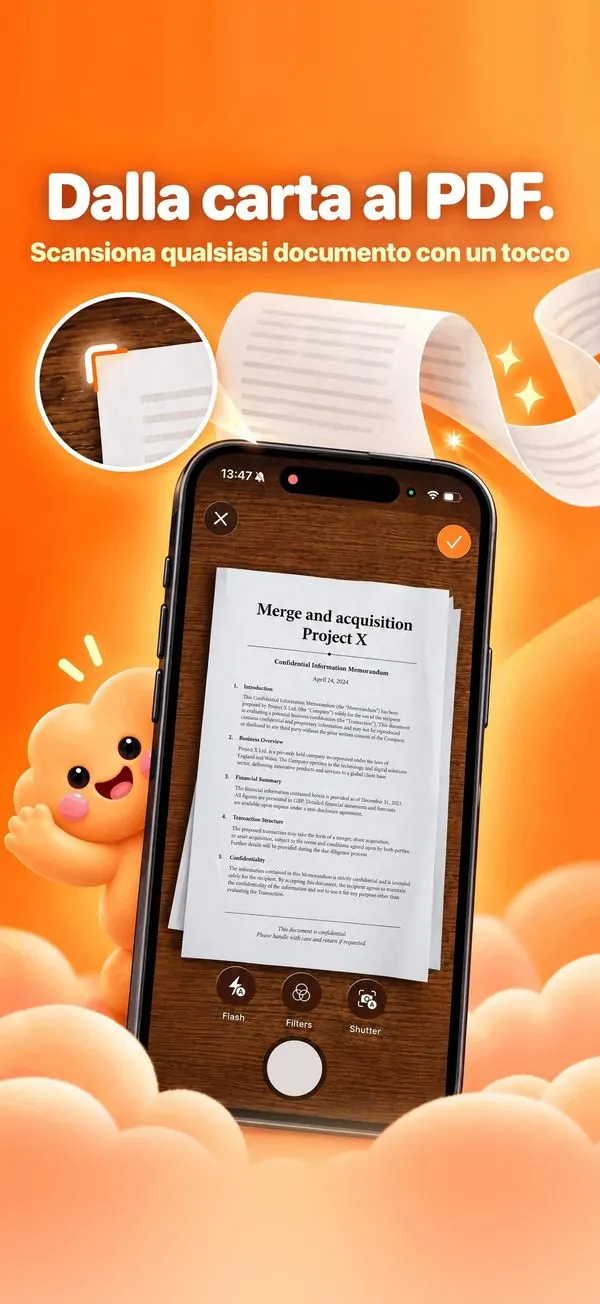
Passo dopo passo
- Apri Nimbo e tocca Scansiona nella schermata Inizio.
- Inquadra la pagina: Nimbo ne rileva i bordi e la acquisisce.
- Continua con altre pagine: finiscono tutte nello stesso PDF.
- Regola gli angoli o il filtro se necessario.
- Tocca Salva: il PDF arriva nella Libreria, pronto da condividere.
Perché Nimbo
- La scansione è gratuita e avviene interamente sull'iPhone.
- Scansioni di più pagine in un solo PDF.
- Testo ricercabile con l'OCR sul dispositivo (Nimbo Pro).
Domande frequenti
La scansione è gratuita?
Sì. Scansionare in PDF fa parte delle funzioni gratuite, senza filigrana e senza account.
Posso scansionare scontrini e documenti d'identità?
Sì. Tutto viene elaborato sul tuo dispositivo e resta nella tua Libreria.
Posso cercare nel testo di una scansione?
Con Nimbo Pro, Riconosci testo (OCR) rende le parole di un PDF scansionato ricercabili e selezionabili.