 Nimbo
NimboiPhoneのNimboで
iPhoneで書類をスキャンしてPDFにする方法
かんたんな答え
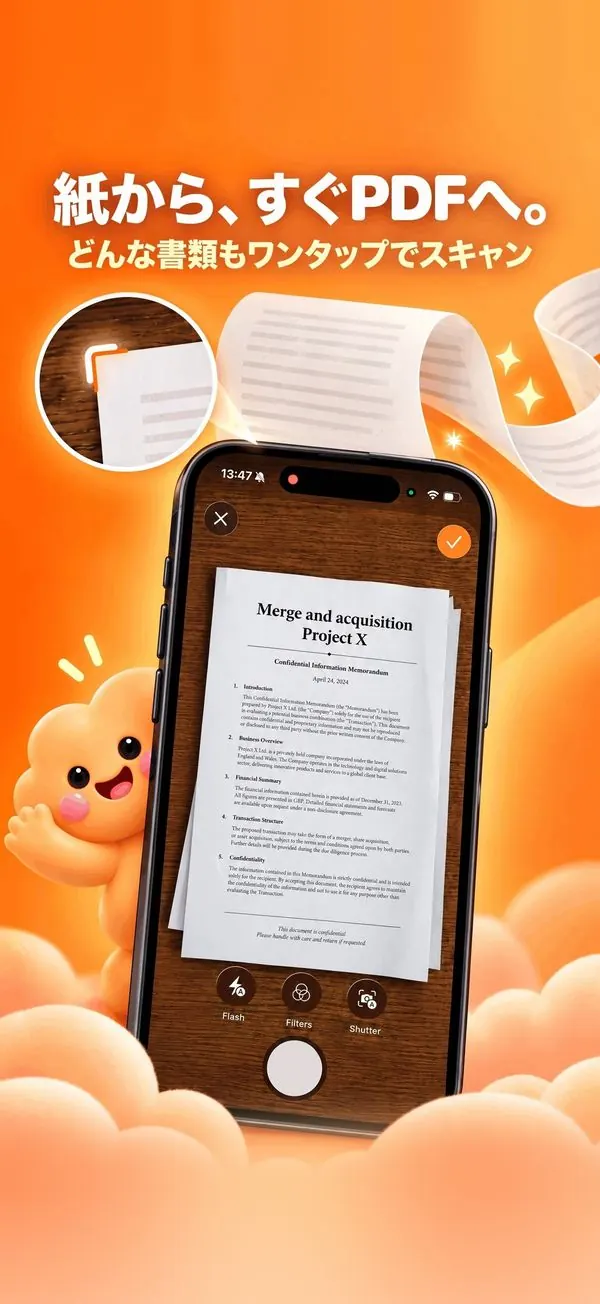
iPhoneで書類をPDFにスキャンするには、Nimboを開いて「Scan」をタップします。ページをカメラに収めると、端が自動で検出されて撮影されます。必要ならページを追加し、「Save」をタップすれば、補正済みのPDFがLibraryに保存されます。
手順
- Nimboを開き、ホーム画面の「Scan」をタップします。
- カメラをページに向けると、Nimboが端を検出して撮影します。
- 続けて撮影すれば、すべて同じPDFにまとまります。
- 必要に応じて四隅やフィルタを調整します。
- 「Save」をタップすると、PDFがLibraryに保存され、すぐに共有できます。
Nimboを選ぶ理由
- スキャンは無料で、すべてiPhone上で処理。
- 複数ページを1つのPDFに。
- デバイス上のOCRで文字検索も可能(Nimbo Pro)。
よくある質問
スキャンは無料ですか?
はい。PDFへのスキャンは無料機能で、透かしもアカウントも不要です。
レシートや身分証もスキャンできますか?
はい。すべてデバイス上で処理され、Libraryに保存されます。
スキャンした文字を検索できますか?
Nimbo Proの「Recognize Text」(OCR)で、スキャンしたPDFの文字を検索・選択できるようになります。