 Nimbo
NimboiPhoneのNimboで
iPhoneでWebページを広告なしのきれいなPDFとして保存する方法
かんたんな答え
iPhoneでWebページをPDFとして保存するには、Safariでページを開き、共有→Nimboを選びます。Quick、Clean、Readerのいずれかを選んで「Create PDF」をタップすれば、リンクがクリックできるPDFとして保存されます。Readerモードなら広告やCookieバナーもありません。
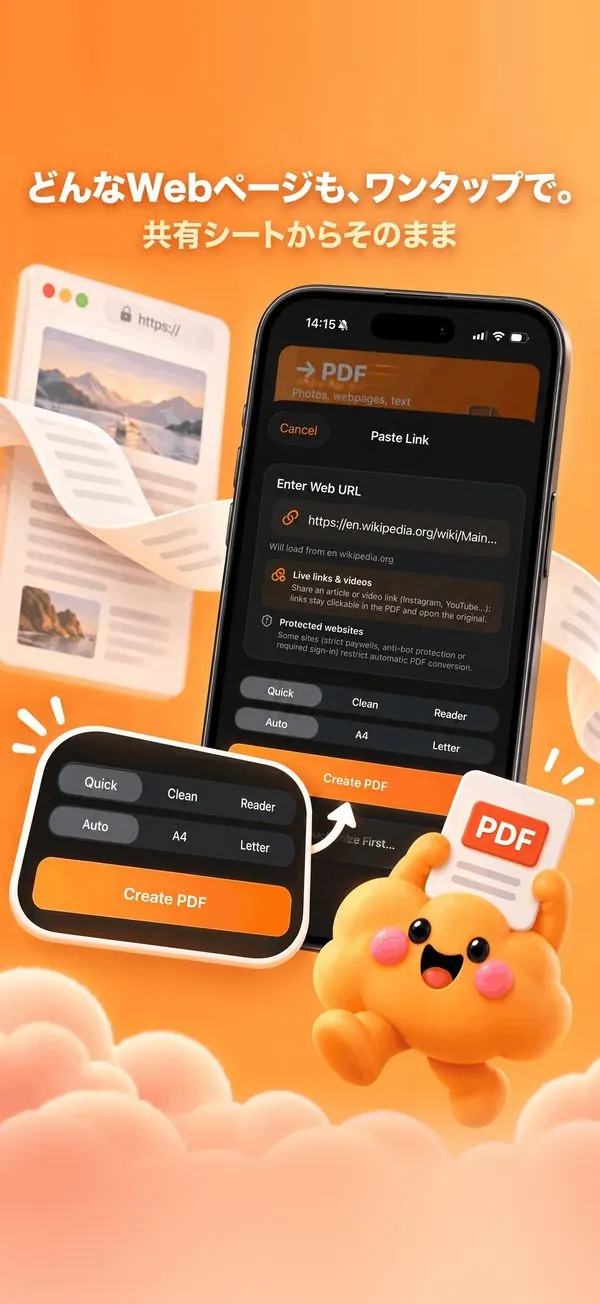
手順
- Safari(またはリンクを共有できるアプリ)でページを開きます。
- 共有→Nimboをタップします(初回は「その他」から追加)。
- Quick、Clean、Readerのいずれかと用紙サイズを選びます。
- 「Create PDF」をタップします。
- 「View in Nimbo」でLibraryに開くか、そのまま共有します。
Nimboを選ぶ理由
- Readerモードで広告、メニュー、バナーを除去。
- PDF内のリンクもそのままクリック可能。
- 写真、メモ、ファイルアプリからも使えます。
よくある質問
SafariのPDF出力ではなくNimboを使う理由は?
Nimboなら読みやすいReaderレイアウト、正確なA4・レターサイズ、クリックできるリンクを備えたPDFを作成し、Libraryに整理して保存できます。
有料記事のページでも使えますか?
自動変換をブロックするサイトもあります。取り込めないページの場合はNimboがお知らせします。
共有拡張機能は無料ですか?
共有拡張機能はNimbo Proの機能です。