 Nimbo
Na iPhonie z Nimbo
Jak zapisać stronę WWW jako PDF na iPhonie (czysto, bez reklam)

Krótka odpowiedź
Aby zamienić stronę WWW w PDF na iPhonie, otwórz ją w Safari, stuknij Udostępnij, a potem Nimbo. Wybierz Szybki (strona taka, jaka jest), Czysty (bez banerów i reklam) lub Czytnik (układ redakcyjny z samym artykułem), wybierz A4 lub Letter i stuknij Utwórz PDF. Linki pozostają klikalne, a plik trafia do Biblioteki Nimbo. Rozszerzenie udostępniania należy do Nimbo Pro; Twój iPhone ładuje stronę bezpośrednio z witryny, a ani adres, ani treść nie są wysyłane do Nimbo.
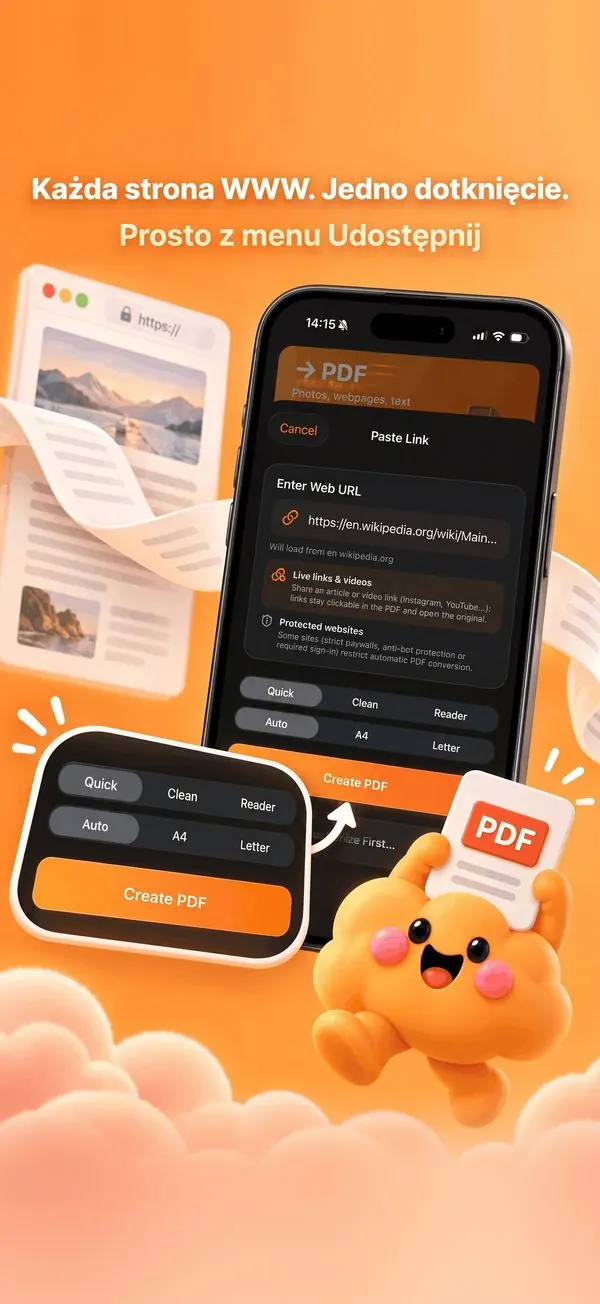
Trzy tryby, jedno stuknięcie
Strona WWW to nie strona: ma nagłówek, baner cookie, pasek boczny, trzy menu i artykuł gdzieś pośrodku. Nimbo oferuje trzy sposoby zamiany jej w PDF. Szybki zachowuje stronę tak, jak pokazuje ją Safari, przydatny do paragonu, potwierdzenia rezerwacji lub formularza, który trzeba zachować w niezmienionej formie. Czysty usuwa banery, menu i reklamy, a resztę zostawia. Czytnik zachowuje tylko artykuł, tytuły, obrazy i linki, w układzie redakcyjnym na prawdziwych stronach. W każdym trybie linki pozostają klikalne w PDF-ie.
Krok po kroku
- Otwórz stronę w Safari (albo w dowolnej aplikacji, która może udostępnić link).
- Stuknij Udostępnij, a potem Nimbo. Za pierwszym razem stuknij Więcej, żeby dodać Nimbo do listy i przypiąć je u góry.
- Wybierz tryb: Szybki zostawia stronę taką, jaka jest, Czysty usuwa banery, menu i reklamy, Czytnik zachowuje artykuł w układzie redakcyjnym.
- Wybierz format papieru, A4 lub Letter.
- Stuknij Utwórz PDF, a potem Pokaż w Nimbo, żeby otworzyć go w Bibliotece, albo Udostępnij, żeby od razu wysłać.
Który tryb do czego
- Paragony, bilety, potwierdzenia, strony konta: Szybki. Chcesz mieć stronę dokładnie taką, jaka była.
- Dokumentacja, przepisy, strony produktów: Czysty. Treść bez szumu.
- Artykuły, eseje, długie teksty: Czytnik. PDF, który czyta się jak stronę magazynu, do notowania lub zachowania.
- Kilka stron na jeden temat: konwertuj je po kolei, a potem scal w aplikacji albo darmowym narzędziem Scal PDF.
Ze Zdjęć, Notatek, Plików i dowolnej aplikacji
Ta sama droga przez Udostępnij przenosi do Nimbo zdjęcie, notatkę, plik tekstowy lub istniejący PDF z dowolnej aplikacji: obraz staje się stroną, notatka dokumentem, a pliki trafiają do Biblioteki. Na iPhone Duo i iPadzie przeciągnięcie pliku z Plików lub Zdjęć do Biblioteki robi to samo bez arkusza udostępniania.
Mniejsze pliki, tekst z wyszukiwaniem
Strony pełne zdjęć dają duże PDF-y. Skompresuj plik w aplikacji przed wysłaniem mailem albo darmowym narzędziem Kompresuj PDF na tej stronie, które działa w przeglądarce bez przesyłania pliku. Tekst PDF-a ze strony WWW to prawdziwy tekst: da się go wyszukiwać w czytniku i Spotlight, a Zapytaj może odpowiadać na pytania o niego.
Co wysyła Twój iPhone i do kogo
Przechwytywanie odbywa się na telefonie: silnik Safari ładuje stronę z witryny, tak jak do czytania, a Nimbo buduje z niej PDF. Serwer Nimbo nie bierze w tym udziału, więc ani adres strony, ani jej treść nie są wysyłane do Nimbo. Jedyne funkcje korzystające z serwera to funkcje AI, za Twoją zgodą. Poradnik strona WWW do PDF ma kroki ekran po ekranie, a strona jak to działa pełny obraz prywatności.
Często zadawane pytania
Dlaczego nie użyć po prostu Drukuj do PDF w Safari?
Drukuj do PDF daje stronę tak, jak renderuje ją przeglądarka, z menu, banerami cookie i reklamami, czasem przeciętą między stronami. Tryby Czysty i Czytnik w Nimbo zachowują treść, składają ją na prawdziwych stronach A4 lub Letter i zostawiają linki klikalne, a potem odkładają PDF do Twojej Biblioteki.
Czy działa z każdą witryną?
Z większością. Niektóre witryny blokują automatyczne przechwytywanie albo chowają treść za paywallem; Nimbo informuje, gdy strony nie da się przechwycić. Strony wymagające logowania są przechwytywane w wersji publicznej.
Czy rozszerzenie udostępniania jest darmowe?
Rozszerzenie udostępniania oraz tryby Czysty i Czytnik należą do Nimbo Pro. Plan miesięczny zaczyna się od 3-dniowego bezpłatnego okresu próbnego dla nowych subskrybentów.
Czy strona jest wysyłana na serwer Nimbo?
Nie. Twój iPhone ładuje stronę bezpośrednio z witryny i buduje PDF na urządzeniu. Adres i treść nigdy nie są wysyłane do Nimbo. Z serwera korzystają tylko funkcje AI, i tylko za Twoją zgodą.
Dlaczego Nimbo, a nie drukowanie do PDF w Safari?
Nimbo daje czysty układ do czytania, prawdziwe strony A4 lub Letter i klikalne linki, a PDF od razu trafia do Library.
Czy działa ze stronami płatnymi?
Niektóre serwisy blokują automatyczną konwersję; Nimbo poinformuje Cię, gdy strony nie da się przechwycić.
Dlaczego Nimbo
- Tryb Reader usuwa reklamy, menu i banery.
- Linki w PDF-ie pozostają klikalne.
- Działa też ze Zdjęć, Notatek i Plików.