 Nimbo
على iPhone باستخدام Nimbo
كيف تحفظ صفحة ويب كملف PDF على iPhone (نظيفة وبلا إعلانات)

الإجابة المختصرة
لتحويل صفحة ويب إلى PDF على iPhone، افتحها في Safari، واضغط «مشاركة» ثم Nimbo. اختر «سريع» (الصفحة كما هي) أو «نظيف» (بلا لافتات ولا إعلانات) أو «قارئ» (تنسيق تحريري بالمقال وحده)، واختر A4 أو Letter، ثم اضغط «إنشاء PDF». تبقى الروابط قابلة للنقر ويُحفظ الملف في مكتبة Nimbo. ملحق المشاركة جزء من Nimbo Pro؛ ويحمّل iPhone الصفحة مباشرة من الموقع، ولا يُرسل العنوان ولا المحتوى إلى Nimbo.
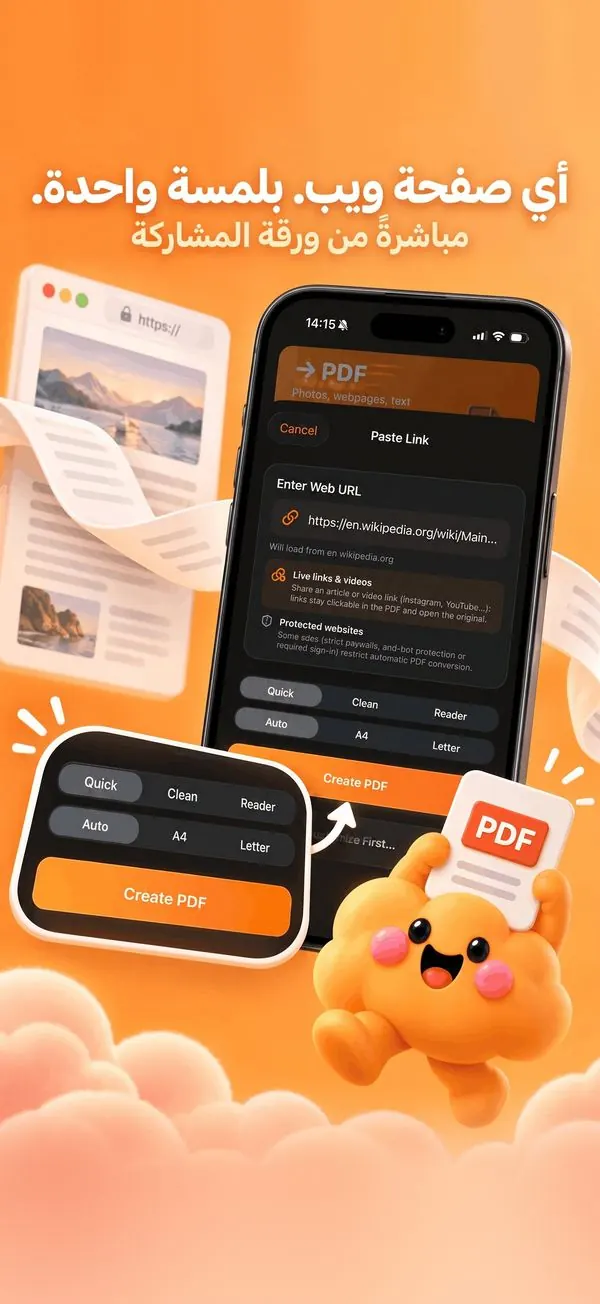
ثلاثة أوضاع بضغطة واحدة
صفحة الويب ليست صفحة: فيها ترويسة ولافتة ملفات تعريف الارتباط وشريط جانبي وثلاث قوائم، والمقال في مكان ما في الوسط. يقدّم Nimbo ثلاث طرق لتحويلها إلى PDF. يبقي «سريع» الصفحة كما يعرضها Safari، وهو مفيد لإيصال أو تأكيد حجز أو نموذج يجب حفظه كما هو. يزيل «نظيف» اللافتات والقوائم والإعلانات ويبقي الباقي. ويبقي «قارئ» المقال فقط، بعناوينه وصوره وروابطه، بتنسيق تحريري على صفحات حقيقية. في كل الأوضاع تبقى الروابط قابلة للنقر داخل الملف.
الخطوات
- افتح الصفحة في Safari (أو في أي تطبيق يمكنه مشاركة رابط).
- اضغط «مشاركة» ثم Nimbo. في المرة الأولى اضغط «المزيد» لإضافة Nimbo إلى القائمة وتثبيته في الأعلى.
- اختر الوضع: «سريع» يبقي الصفحة كما هي، و«نظيف» يزيل اللافتات والقوائم والإعلانات، و«قارئ» يبقي المقال بتنسيق تحريري.
- اختر حجم الورق، A4 أو Letter.
- اضغط «إنشاء PDF» ثم «عرض في Nimbo» لفتحه في المكتبة، أو «مشاركة» لإرساله فورًا.
أي وضع لأي غرض
- الإيصالات والتذاكر والتأكيدات وصفحات الحساب: «سريع». تريد الصفحة تمامًا كما كانت.
- الوثائق والوصفات وصفحات المنتجات: «نظيف». المحتوى دون ضجيج.
- المقالات والمقالات الطويلة: «قارئ». ملف PDF يُقرأ كصفحة مجلة، للتعليق عليه أو الاحتفاظ به.
- عدة صفحات في موضوع واحد: حوّلها واحدة تلو الأخرى ثم ادمجها في التطبيق أو بأداة دمج PDF المجانية.
من الصور والملاحظات والملفات وأي تطبيق
ينقل مسار المشاركة نفسه صورة أو ملاحظة أو ملفًا نصيًا أو ملف PDF موجودًا من أي تطبيق إلى Nimbo: تصبح الصورة صفحة، والملاحظة مستندًا، وتُحفظ الملفات في المكتبة. وعلى iPhone Duo وiPad، يؤدي سحب ملف من الملفات أو الصور إلى المكتبة الغرض نفسه دون ورقة المشاركة.
ملفات أصغر ونص قابل للبحث
الصفحات المليئة بالصور تنتج ملفات PDF كبيرة. اضغط الملف في التطبيق قبل إرساله بالبريد، أو بأداة ضغط PDF المجانية في هذا الموقع التي تعمل في المتصفح دون رفع الملف. نص ملف PDF المأخوذ من صفحة ويب نص حقيقي: يمكن البحث فيه في القارئ وفي Spotlight، ويمكن لـ «سؤال» الإجابة عن أسئلة بشأنه.
ما يرسله iPhone وإلى من
يجري الالتقاط على الهاتف: يحمّل محرك Safari الصفحة من الموقع كما لو كنت تقرأها، ويبني Nimbo الملف منها. لا دور لخادم Nimbo، فلا يُرسل إليه عنوان الصفحة ولا محتواها. الميزات الوحيدة التي تستخدم خادمًا هي ميزات الذكاء الاصطناعي، وبإذنك. يقدّم دليل صفحة الويب إلى PDF الخطوات شاشة بشاشة، وتعرض صفحة كيف يعمل صورة الخصوصية الكاملة.
الأسئلة الشائعة
لماذا لا أستخدم «طباعة إلى PDF» في Safari ببساطة؟
تعطيك الطباعة إلى PDF الصفحة كما يعرضها المتصفح، بقوائمها ولافتات ملفات تعريف الارتباط وإعلاناتها، وقد تُقطع بين الصفحات. يحتفظ وضعا «نظيف» و«قارئ» في Nimbo بالمحتوى، ويرتبانه على صفحات A4 أو Letter حقيقية مع إبقاء الروابط قابلة للنقر، ثم يحفظان الملف في مكتبتك.
هل يعمل مع كل المواقع؟
مع معظمها. تمنع بعض المواقع الالتقاط التلقائي أو تخفي محتواها خلف جدار دفع؛ ويخبرك Nimbo حين يتعذر التقاط صفحة. تُلتقط الصفحات التي تتطلب تسجيل الدخول بنسختها العامة.
هل ملحق المشاركة مجاني؟
ملحق المشاركة ووضعا «نظيف» و«قارئ» جزء من Nimbo Pro. تبدأ الخطة الشهرية بتجربة مجانية لثلاثة أيام للمشتركين الجدد.
هل تُرسل الصفحة إلى خادم Nimbo؟
لا. يحمّل iPhone الصفحة مباشرة من الموقع ويبني ملف PDF على الجهاز. لا يُرسل العنوان ولا المحتوى إلى Nimbo أبدًا. وحدها ميزات الذكاء الاصطناعي تستخدم خادمًا، وبإذنك فقط.
لماذا Nimbo بدل الطباعة إلى PDF في Safari؟
يمنحك Nimbo تنسيق قراءة نظيفًا وصفحات A4 أو Letter حقيقية وروابط قابلة للنقر، ثم يحفظ الملف في Library.
هل يعمل مع الصفحات المدفوعة؟
بعض المواقع تمنع التحويل التلقائي، ويخبرك Nimbo عندما يتعذّر التقاط صفحة.
هل امتداد المشاركة مجاني؟
امتداد المشاركة جزء من Nimbo Pro.
لماذا Nimbo
- وضع Reader يزيل الإعلانات والقوائم واللافتات.
- تبقى الروابط قابلة للنقر داخل ملف PDF.
- يعمل أيضًا من الصور والملاحظات والملفات.