 Nimbo
NimboOp iPhone met Nimbo
Zo sla je een webpagina op als pdf op je iPhone (netjes, zonder advertenties)
Kort antwoord
Om een webpagina als pdf op te slaan op je iPhone, open je hem in Safari, tik je op Deel en kies je Nimbo. Kies Quick, Clean of Reader, tik op Create PDF en de pagina wordt als pdf opgeslagen met klikbare links; in Reader-modus zonder advertenties of cookiebanners.
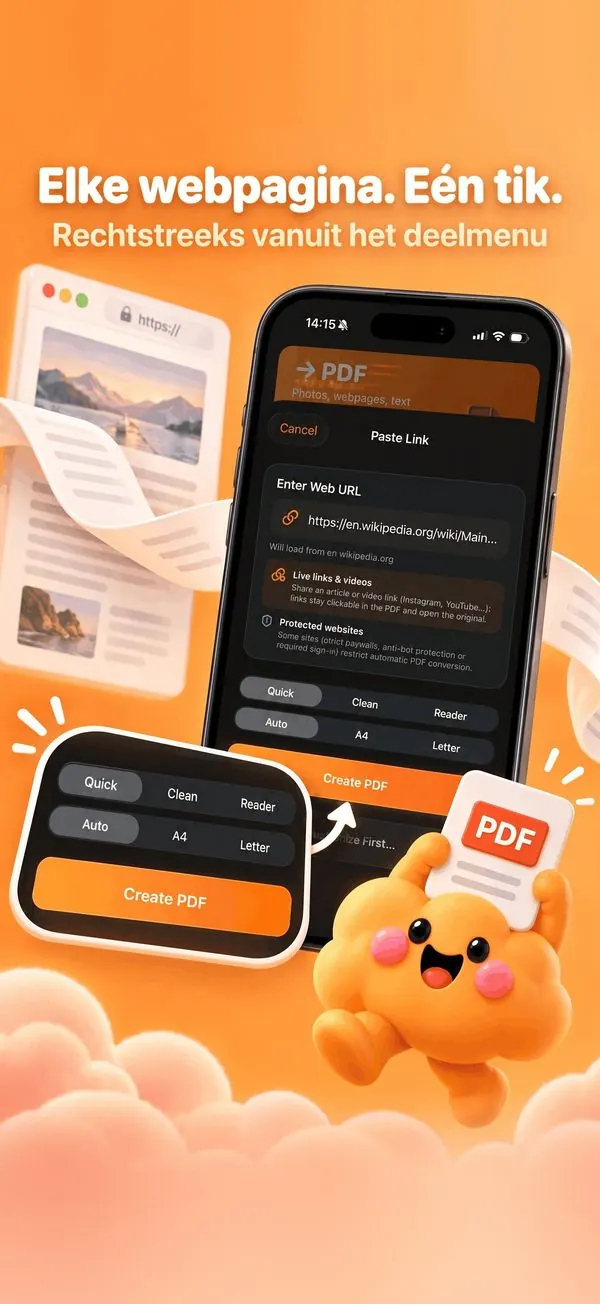
Stap voor stap
- Open de pagina in Safari (of een andere app die links deelt).
- Tik op Deel en daarna op Nimbo (voeg hem de eerste keer toe via Meer).
- Kies Quick, Clean of Reader, en het papierformaat.
- Tik op Create PDF.
- Tik op View in Nimbo om hem in je Library te openen, of deel hem meteen.
Waarom Nimbo
- Reader-modus haalt advertenties, menu's en banners weg.
- Links blijven klikbaar in de pdf.
- Werkt ook vanuit Foto's, Notities en Bestanden.
Veelgestelde vragen
Waarom Nimbo in plaats van Afdrukken naar pdf in Safari?
Nimbo geeft een nette leesopmaak, echte A4- of Letter-pagina's en klikbare links, en zet de pdf meteen in je Library.
Werkt het met pagina's achter een betaalmuur?
Sommige sites blokkeren automatische conversie; Nimbo laat je weten wanneer een pagina niet kan worden vastgelegd.
Is de deelextensie gratis?
De deelextensie hoort bij Nimbo Pro.