 Nimbo
NimboNo iPhone com o Nimbo
Como salvar uma página da web em PDF no iPhone (limpa, sem anúncios)
Resposta rápida
Para salvar uma página da web em PDF no iPhone, abra-a no Safari, toque em Compartilhar e escolha o Nimbo. Selecione Quick, Clean ou Reader, toque em Create PDF e a página é salva como PDF com os links clicáveis; no modo Reader, sem anúncios nem avisos de cookies.
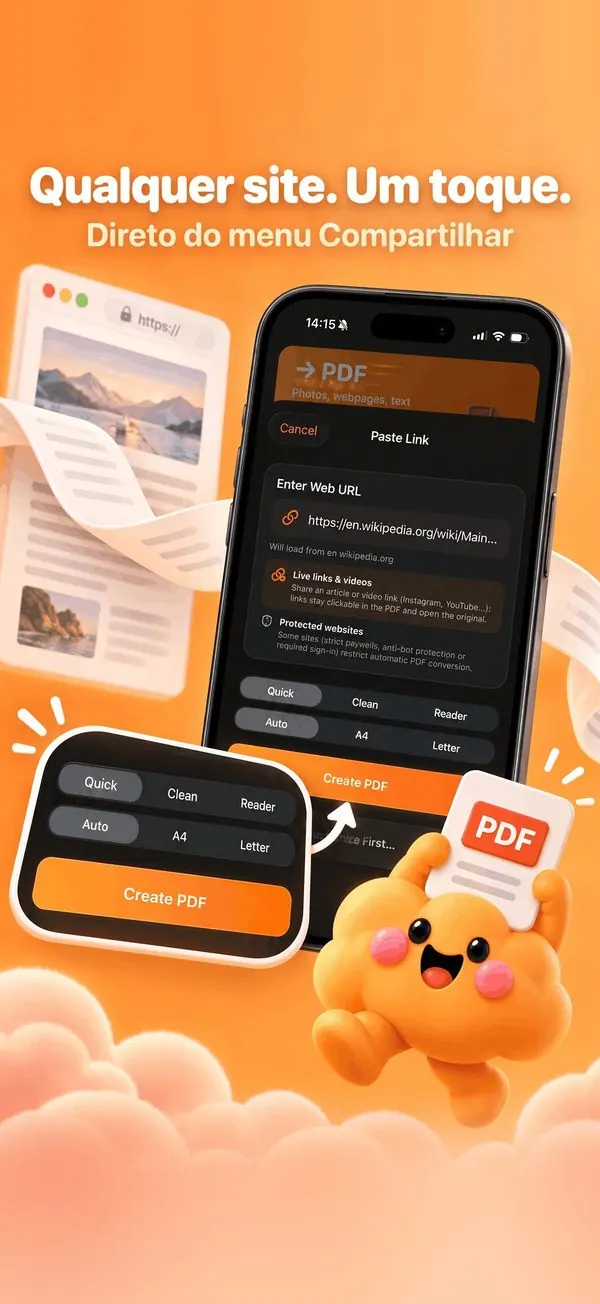
Passo a passo
- Abra a página no Safari (ou em qualquer app que compartilhe links).
- Toque em Compartilhar e depois em Nimbo (na primeira vez, adicione em Mais).
- Escolha Quick, Clean ou Reader e o tamanho do papel.
- Toque em Create PDF.
- Toque em View in Nimbo para abrir na Library, ou compartilhe na hora.
Por que o Nimbo
- O modo Reader remove anúncios, menus e banners.
- Os links continuam clicáveis no PDF.
- Funciona também a partir de Fotos, Notas e Arquivos.
Perguntas frequentes
Por que usar o Nimbo em vez de imprimir em PDF pelo Safari?
O Nimbo gera um layout de leitura limpo, páginas A4 ou Carta de verdade e mantém os links clicáveis, e ainda guarda o PDF na sua Library.
Funciona com páginas com paywall?
Alguns sites bloqueiam a conversão automática; o Nimbo avisa quando uma página não pode ser capturada.
A extensão de Compartilhamento é grátis?
A extensão de Compartilhamento faz parte do Nimbo Pro.