 Nimbo
NimboPå iPhone med Nimbo
Slik lagrer du en nettside som PDF på iPhone (ren, uten reklame)
Kort svar
For å lagre en nettside som PDF på iPhone åpner du den i Safari, trykker på Del og velger Nimbo. Velg Quick, Clean eller Reader, trykk på Create PDF, og siden lagres som PDF med klikkbare lenker – i Reader-modus uten reklame og cookie-bannere.
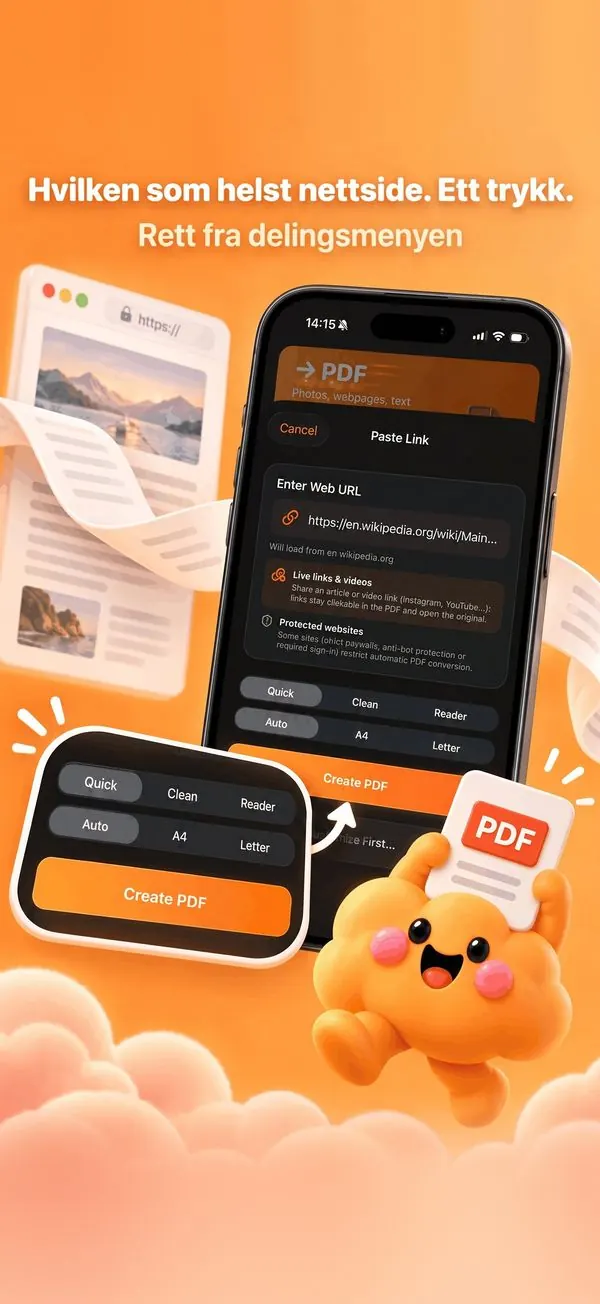
Steg for steg
- Åpne siden i Safari (eller en app som deler lenker).
- Trykk på Del og deretter Nimbo (legg den til via Mer første gang).
- Velg Quick, Clean eller Reader og papirstørrelse.
- Trykk på Create PDF.
- Trykk på View in Nimbo for å åpne den i Library, eller del den med en gang.
Derfor Nimbo
- Reader-modus fjerner reklame, menyer og bannere.
- Lenkene forblir klikkbare i PDF-en.
- Fungerer også fra Bilder, Notater og Filer.
Vanlige spørsmål
Hvorfor Nimbo i stedet for utskrift til PDF i Safari?
Nimbo gir et rent leseoppsett, ekte A4- eller Letter-sider og klikkbare lenker, og legger PDF-en i Library.
Fungerer det med sider bak betalingsmur?
Noen nettsteder blokkerer automatisk konvertering; Nimbo sier fra når en side ikke kan hentes.
Er delingsutvidelsen gratis?
Delingsutvidelsen er en del av Nimbo Pro.