 Nimbo
På iPhone med Nimbo
Slik oversetter du en hel PDF på iPhone og beholder oppsettet
Kort svar
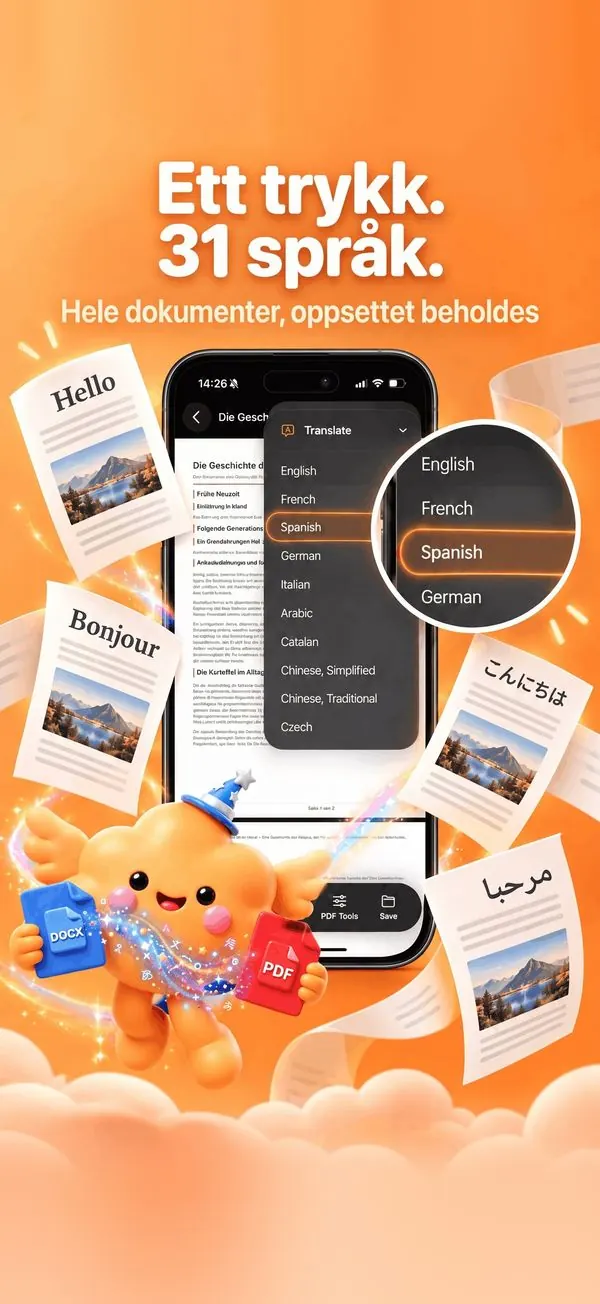
For å oversette en PDF på iPhone og beholde layouten åpner du den i Nimbo, trykker på AI-knappen, deretter Oversett, og velger ett av 31 språk. Nimbo oversetter hele dokumentet, bygger det opp igjen med de samme overskriftene, listene og tabellene, og lagrer det som en ny PDF ved siden av originalen. En Word-fil gjøres først om til PDF. Oversett er en del av Nimbo Pro; teksten sendes først etter din tillatelse, lagres ikke, og det opprettede dokumentet slettes fra serveren innen 24 timer.
Oversette et dokument, ikke et avsnitt
Å kopiere en PDF inn i en oversettelsesapp mister alt unntatt ordene: overskriftene, de nummererte listene, gebyrtabellen, begrepene i fet skrift. Nimbo oversetter hele filen og setter den opp på nytt, så et brev på to sider fortsatt er et brev på to sider, og en pristabell fortsatt er en tabell, nå på språket du valgte. Originalen ligger urørt i biblioteket; oversettelsen er en ny PDF ved siden av.
Steg for steg
- Åpne PDF-en i Nimbo. En Word-fil? Gjør den først om til PDF, og åpne så den PDF-en.
- Trykk på AI-knappen og deretter Oversett.
- Velg målspråk: 31 er tilgjengelige, fra arabisk til vietnamesisk.
- Vent noen sekunder; hele dokumentet oversettes, ikke et utdrag.
- Sammenlign resultatet med originalen, og trykk deretter på Lagre PDF eller Del.
Hva det er nyttig til
- Offentlige brev og skjemaer mottatt i utlandet: forstå hva som etterspørres, og svar på riktig språk.
- Leiekontrakter, kontrakter og forsikringsvilkår på et språk du bare halvveis leser.
- Kursmateriell, artikler og håndbøker: en oversatt PDF du kan notere i og søke i.
- Dine egne dokumenter til en kunde eller utleier: oversett, gå gjennom, signer, send.
Side om side på iPhone Duo og iPad
På en utbrettet iPhone Duo, og på iPad, viser Oversett originalen på den ene siden og oversettelsen på den andre, med synkronisert blaing: bla om en side, og begge følger med. Det er den enkleste måten å sjekke en oversatt klausul mot kilden på. iPhone Duo-siden viser layouten.
Word-filer, skanninger og bilder
Oversett fungerer med PDF-er som inneholder tekst. En Word-fil gjør du først om til PDF, slik guiden Word til PDF viser, og så åpner du den PDF-en og trykker på Oversett. Skanninger, bilder og lagrede nettsider er annerledes: Nimbo beholder dem slik de ser ut, som bilder av siden, så Oversett tilbys ikke for dem. Vil du søke i teksten i en skanning, bruk heller Søkbare skanninger.
Hva som sendes, og når
Oversett er en av de fire AI-funksjonene og den eneste delen av denne flyten som bruker en server. Appen ber om tillatelse én gang før den første AI-forespørselen; deretter sender et trykk på Oversett dokumentets tekst (og ingenting annet fra telefonen din) til Nimbos server i EU, som returnerer det oversatte dokumentet og sletter det innen 24 timer. Forespørsler lagres ikke og brukes aldri til å trene noe. Nimbo Pro inkluderer 30 AI-dokumenter per dag. Siden slik fungerer det og oversettelsesguiden har detaljene.
Ofte stilte spørsmål
Hvilke språk kan en PDF oversettes til?
31 språk, blant annet engelsk, fransk, spansk, tysk, italiensk, portugisisk, nederlandsk, polsk, svensk, dansk, norsk, finsk, tsjekkisk, japansk, koreansk, kinesisk, arabisk, vietnamesisk og indonesisk. Kildespråket gjenkjennes automatisk.
Beholder oversettelsen tabeller og overskrifter?
Ja. Nimbo oversetter teksten og setter opp dokumentet på nytt med strukturen: overskrifter, lister, tabeller, uthevinger. Antall sider kan endre seg når den oversatte teksten er lengre eller kortere.
Kan jeg oversette en skanning eller et bilde?
Nei. Nimbo beholder skanninger, bilder og lagrede nettsider slik de ser ut, som bilder av siden, så Oversett tilbys ikke for dem. Oversett fungerer med PDF-er som inneholder tekst: en PDF fra Filer eller Mail, et dokument laget i Nimbo, eller en Word-fil som er gjort om til PDF.
Lagres dokumentet mitt et sted?
Teksten sendes til Nimbos server, i EU, bare når du trykker på Oversett og først etter at du har gitt tillatelse én gang. Forespørselen lagres ikke; det opprettede dokumentet slettes innen 24 timer. PDF-en du lagrer, blir på telefonen din.
Hvilke språk støttes?
31 språk, blant annet norsk, engelsk, tysk, fransk, spansk, italiensk, portugisisk, japansk, kinesisk og arabisk.
Lagres dokumentet mitt etter oversettelsen?
Ingenting sendes uten din tillatelse. Forespørsler lagres ikke, og genererte dokumenter slettes fra serveren innen 24 timer.
Kan jeg oversette en Word-fil?
Ja, i to steg. Gjør den først om til PDF, åpne så den PDF-en i Nimbo og trykk på Oversett. Skanninger, bilder og lagrede nettsider beholdes slik de ser ut, så Oversett tilbys ikke for dem.
Fungerer dette på iPhone Duo?
Ja. På en utfoldet iPhone Duo viser Nimbo to paneler side om side, for eksempel dokumentet ved siden av spørsmålssamtalen eller ved siden av oversettelsen, og ingenting går tapt når du folder sammen eller ut. Sammenfoldet fungerer den som på enhver iPhone.
Derfor Nimbo
- Hele dokumentet, ikke et kopiert avsnitt.
- Strukturen beholdes: overskrifter, lister, tabeller og tall.
- Fungerer med alle PDF-er som inneholder tekst, også en som er laget av en Word-fil.