 Nimbo
NimboPå iPhone med Nimbo
Slik skanner du et dokument til PDF med iPhone
Kort svar
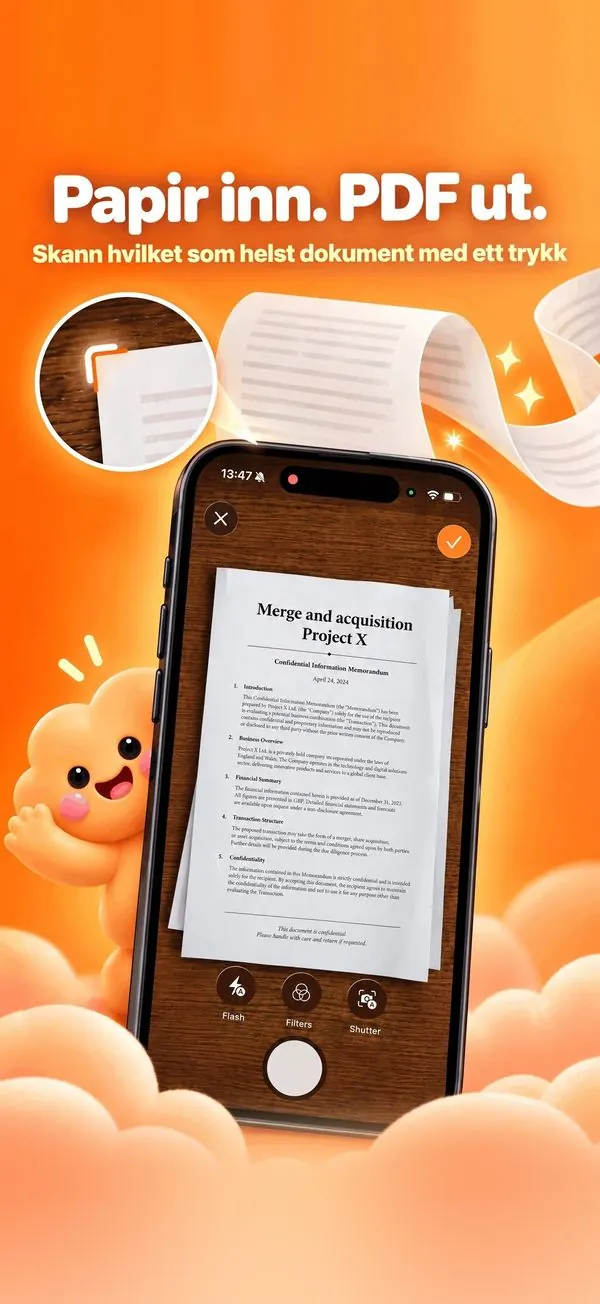
For å skanne et dokument til PDF på iPhone åpner du Nimbo og trykker på Scan. Hold siden i bildet: kantene finnes automatisk og bildet tas. Legg til flere sider ved behov, trykk på Save, og du får én beskåret, rettet PDF i Library.
Steg for steg
- Åpne Nimbo og trykk på Scan på startskjermen.
- Rett kameraet mot siden; Nimbo finner kantene og fanger den.
- Fortsett med flere sider: alle havner i samme PDF.
- Juster hjørnene eller filteret ved behov.
- Trykk på Save: PDF-en havner i Library, klar til deling.
Derfor Nimbo
- Skanning er gratis og skjer helt på iPhonen.
- Skanninger med flere sider i én PDF.
- Søkbar tekst med OCR på enheten (Nimbo Pro).
Vanlige spørsmål
Er skanning gratis?
Ja. Skanning til PDF er blant gratisfunksjonene, uten vannmerke og uten konto.
Kan jeg skanne kvitteringer og ID-kort?
Ja. Alt behandles på enheten din og blir i Library.
Kan jeg søke i teksten i en skanning?
Med Nimbo Pro gjør Recognize Text (OCR) ordene i en skannet PDF søkbare og markerbare.