 Nimbo
NimboSur iPhone avec Nimbo
Comment scanner un document en PDF sur iPhone
La réponse courte
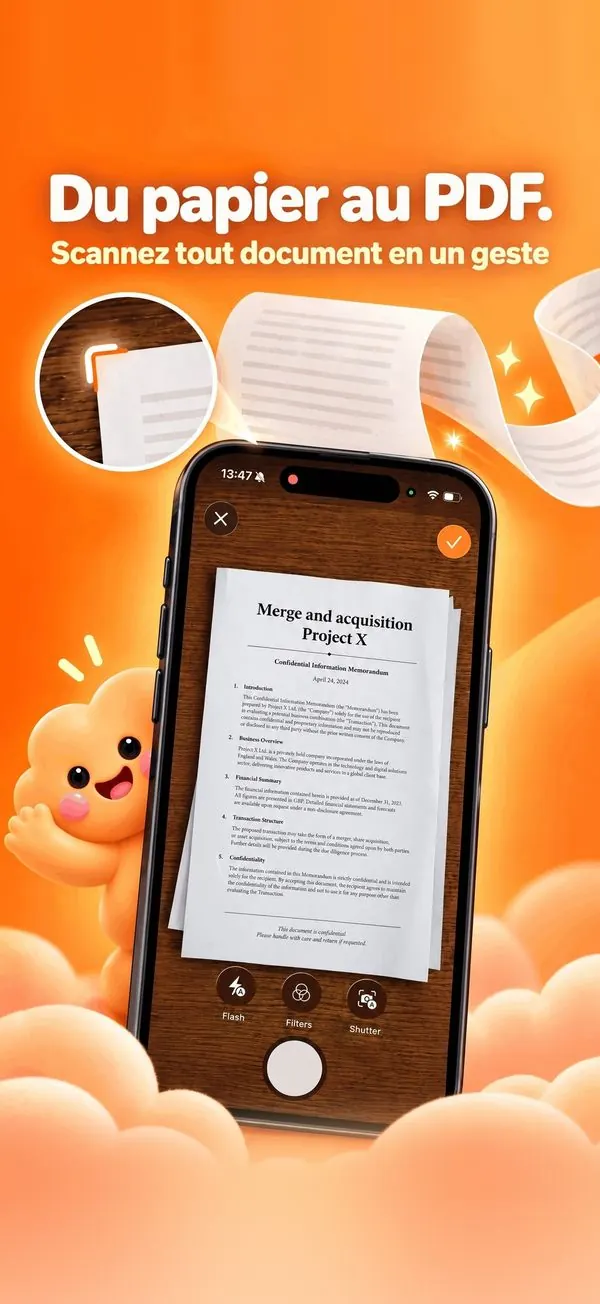
Pour scanner un document en PDF sur iPhone, ouvrez Nimbo et touchez Scanner. Cadrez la page : les bords sont détectés et la photo est prise automatiquement. Ajoutez d'autres pages si besoin, touchez Enregistrer, et vous obtenez un seul PDF recadré dans votre Bibliothèque.
Étape par étape
- Ouvrez Nimbo et touchez Scanner sur l'écran d'accueil.
- Visez la page : Nimbo détecte les bords et la capture.
- Continuez pour les pages suivantes : elles vont toutes dans le même PDF.
- Ajustez les coins ou le filtre si besoin.
- Touchez Enregistrer : le PDF arrive dans la Bibliothèque, prêt à partager.
Pourquoi Nimbo
- Le scan est gratuit et se fait entièrement sur l'iPhone.
- Plusieurs pages dans un seul PDF.
- Texte recherchable grâce à la reconnaissance sur l'appareil (Nimbo Pro).
Questions fréquentes
Le scan est-il gratuit ?
Oui. Scanner en PDF fait partie des fonctions gratuites, sans filigrane ni compte.
Puis-je scanner des tickets et des pièces d'identité ?
Oui. Tout est traité sur votre appareil et reste dans votre Bibliothèque.
Peut-on rechercher le texte d'un scan ?
Avec Nimbo Pro, Reconnaître le texte (OCR) rend les mots d'un PDF scanné recherchables et sélectionnables.