L’app PDF pour iPhone
Nimbo, L’app PDF pour iPhone. Les PDF, sans la corvée.
Transformez tout en PDF soigné. Puis interrogez-le, traduisez-le, signez-le.
 Bientôt sur l'App Store
- Sans compte
- Sans pub
- Sans pistage


- Scanner
- Créer avec l'IA
- Questions
Une app. Tous vos PDF.
Touchez une fonction pour la voir en action.
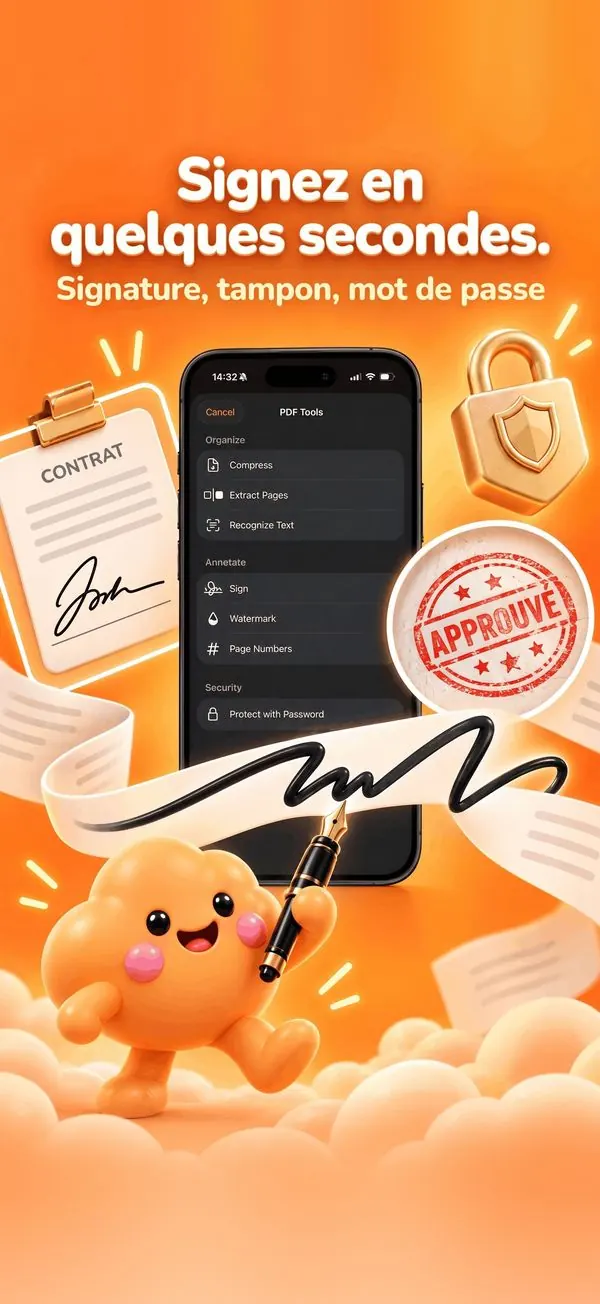
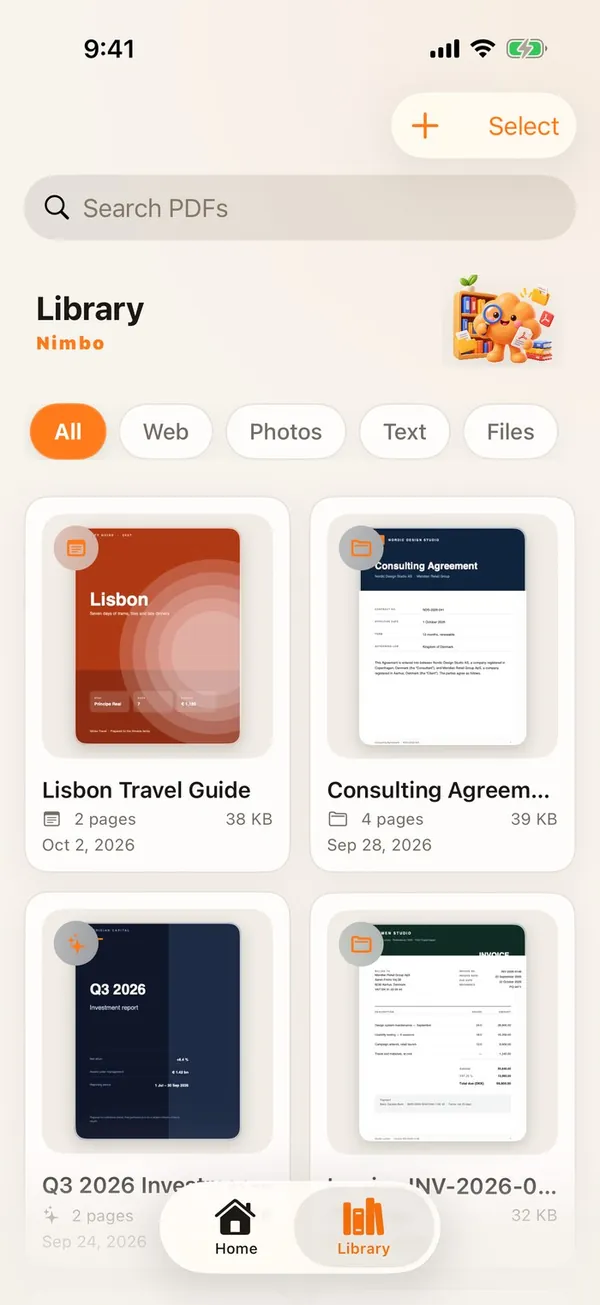
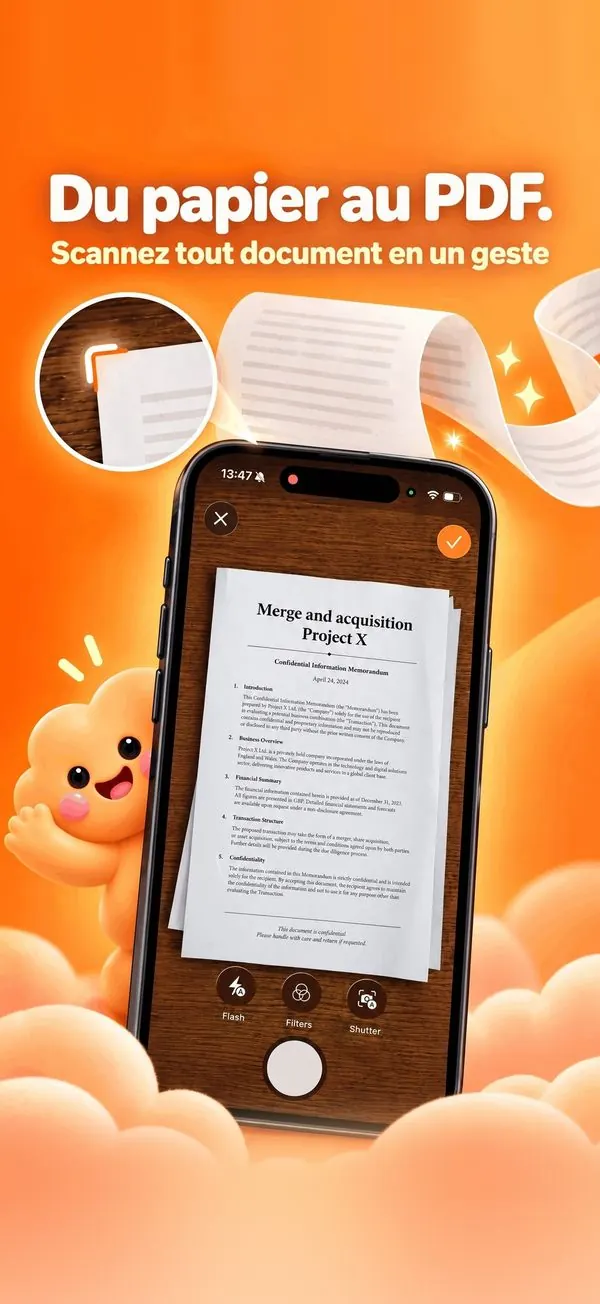
01Scanner
Le papier n'a pas à rester du papier.
Scannez tout document en un geste : bords détectés, pages recadrées, un seul PDF net.
Scanner en PDF Dans Nimbo pour iPhone

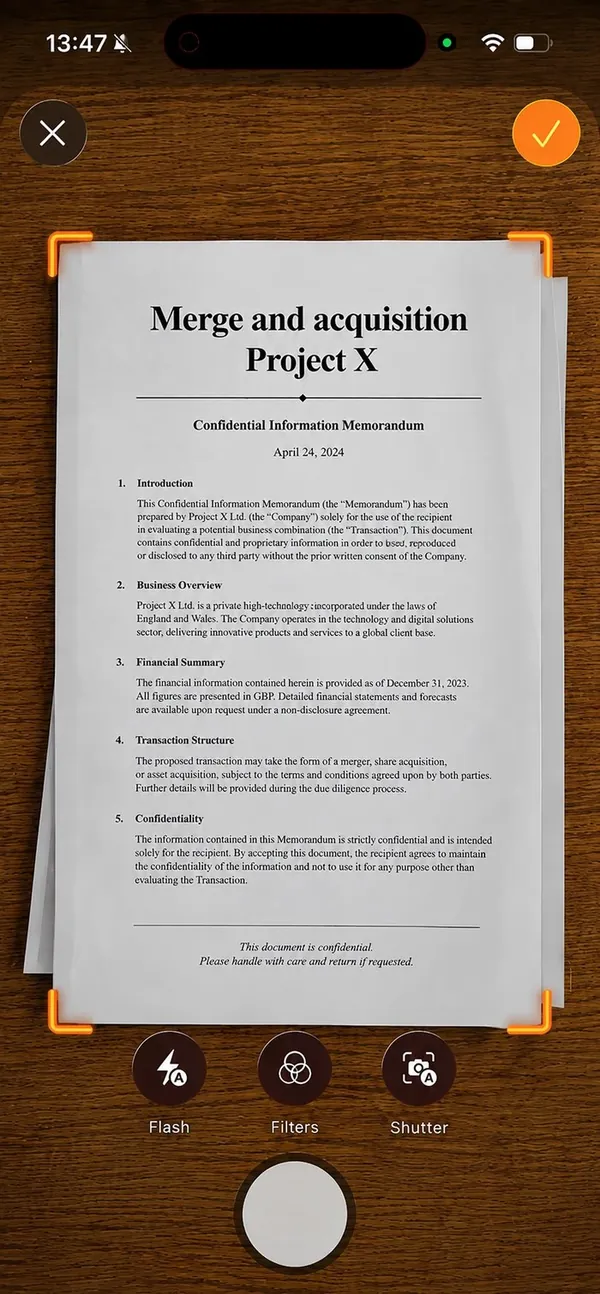
Le scan est gratuit et se fait entièrement sur l'iPhone.
Plusieurs pages dans un seul PDF.
Texte recherchable grâce à la reconnaissance sur l'appareil (Nimbo Pro).
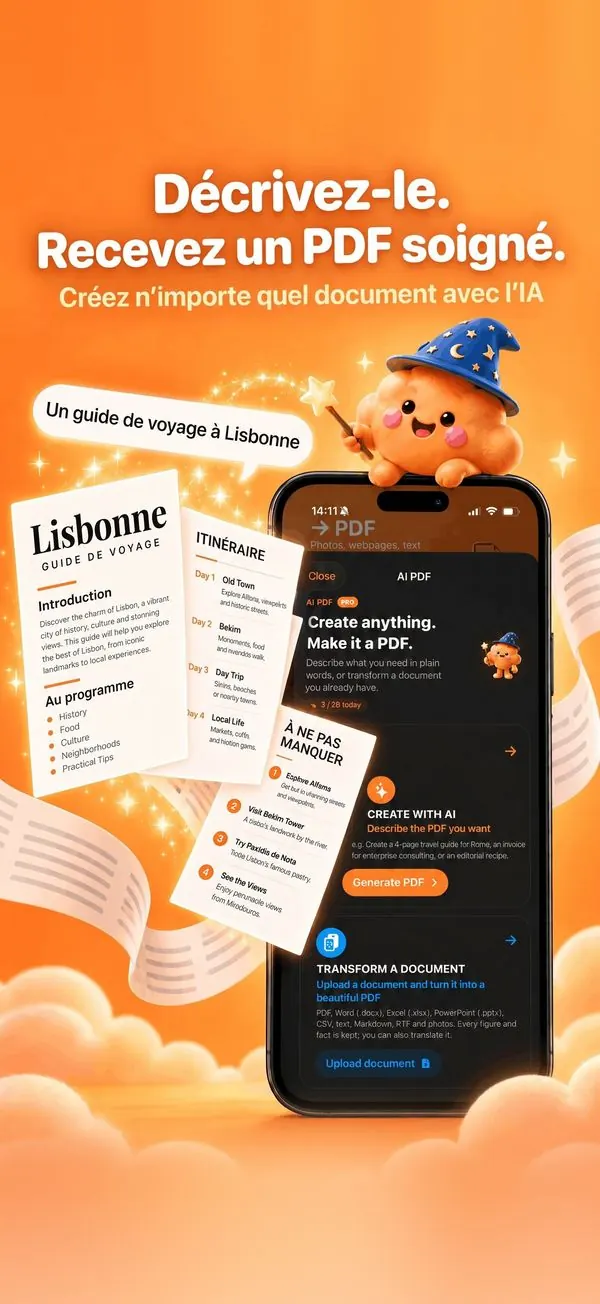
02Créer avec l'IA
Commencez par une phrase.
Décrivez le document en une phrase ; Nimbo le rédige et le met en page, parmi 55 designs.
Créer un PDF avec l'IA Dans Nimbo pour iPhone
“Un guide de voyage à Lisbonne”
Une vraie mise en page : couverture, titres, tableaux, frises et encadrés.
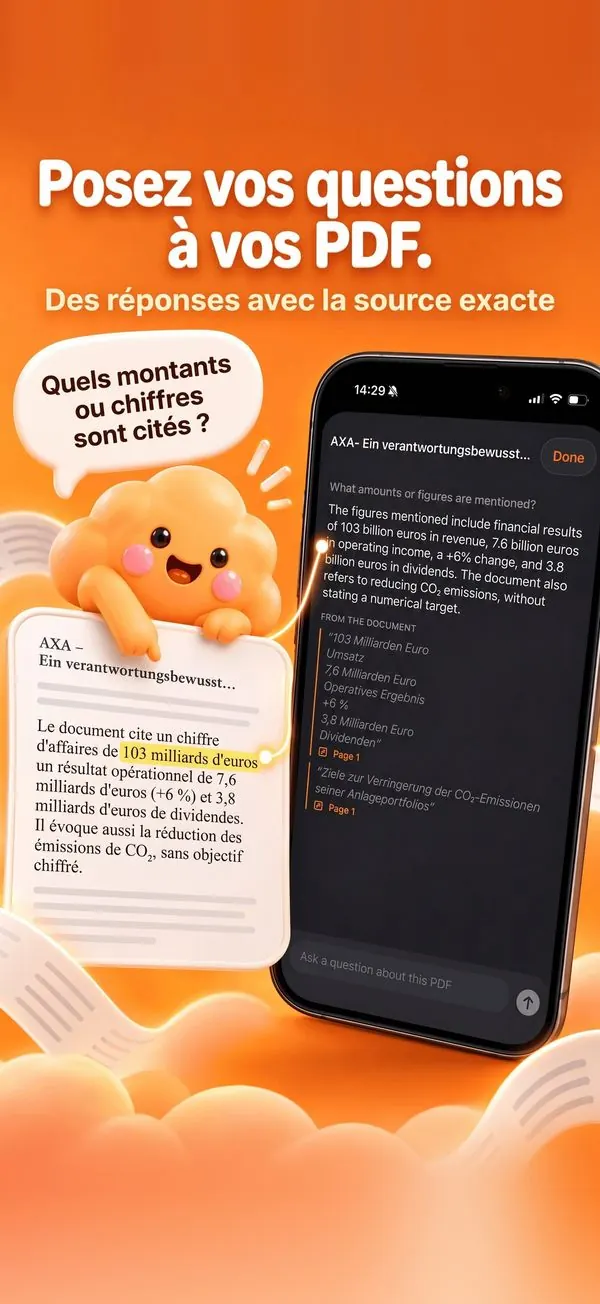
03Questions · Traduire
Votre PDF vous répond enfin.
Les réponses citent le passage et la page exacts : vous vérifiez.
Interroger un PDF Dans Nimbo pour iPhone
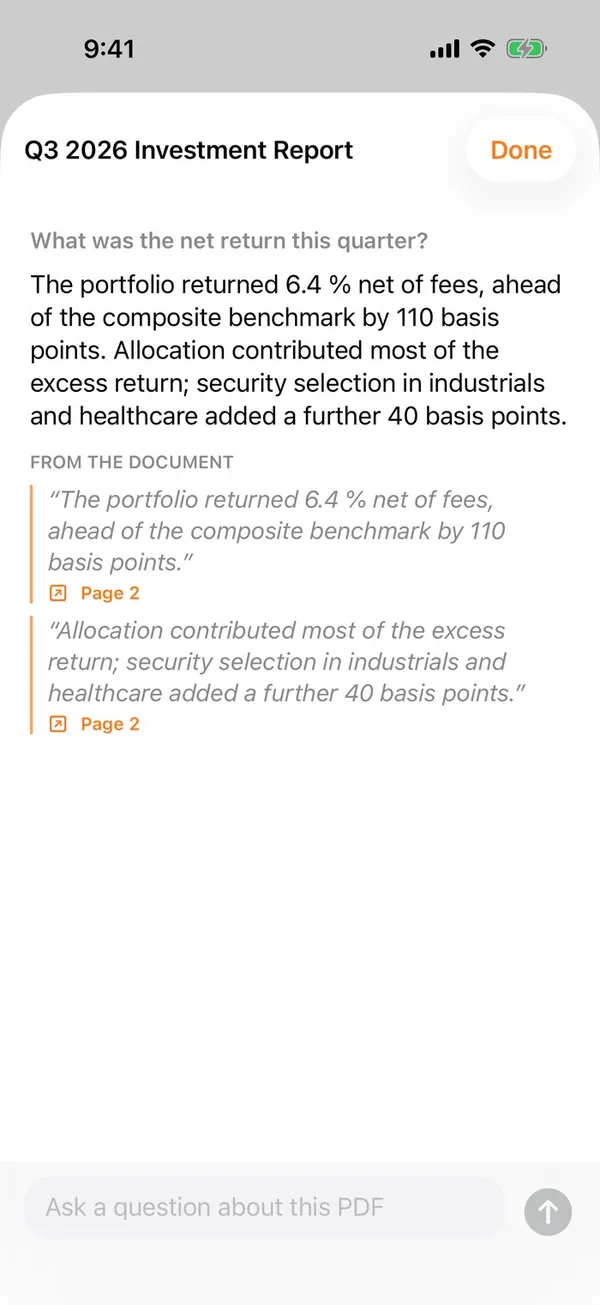
Chaque réponse cite le passage source et la page.
Les questions de suivi gardent le contexte.
Rien n'est envoyé avant votre accord.
04Page web
Besoin d'un PDF tout de suite ?
Gratuit. Dans votre navigateur. Sans envoi.
Tous les outils PDF Dans Nimbo pour iPhone

Le mode Lecture retire pubs, menus et bandeaux.
Les liens restent cliquables dans le PDF.
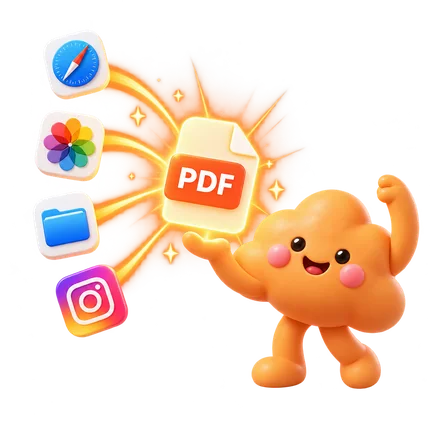
Fonctionne aussi depuis Photos, Notes et Fichiers.
Privé par conception
Ce que deviennent vos fichiers
- Outils web
Le traitement se fait dans votre navigateur. Les fichiers ne sont pas envoyés.
- Sur iPhone
Scans, conversions, signatures et compression se font sur l’appareil.
- Fonctions IA
Le texte n’est envoyé pour traitement que lorsque vous les utilisez, après vous l’avoir demandé.
- Aucun compte.
Ni publicité ni pistage, dans l’app comme sur ce site.
Sans envoi · Sans inscription · Gratuit
Des outils PDF gratuits. Directement dans votre navigateur.
28 outils pour fusionner, diviser, compresser, convertir, signer et modifier vos PDF. Sans inscription, sans envoi, sans filigrane.
 Organiser
 Convertir en PDF
 Convertir depuis PDF
 Optimiser
 Modifier
 Signer et sécuriser
 Lire et comparer
Aucun outil ne correspond à votre recherche.
Le traitement se fait dans votre navigateur : vos fichiers ne sont pas envoyés sur un serveur.
Gratuit sur le web. Encore mieux sur iPhone.
Les outils web couvrent l'essentiel. L'app fait tout le reste, là où sont vos documents.
Outils web gratuits
Sans inscription · Aucun envoi
Nimbo sur iPhone
- Scanner le papier avec détection des bords
- Créer un PDF mis en page à partir d'une phrase
- Interroger un PDF, réponses avec la page source
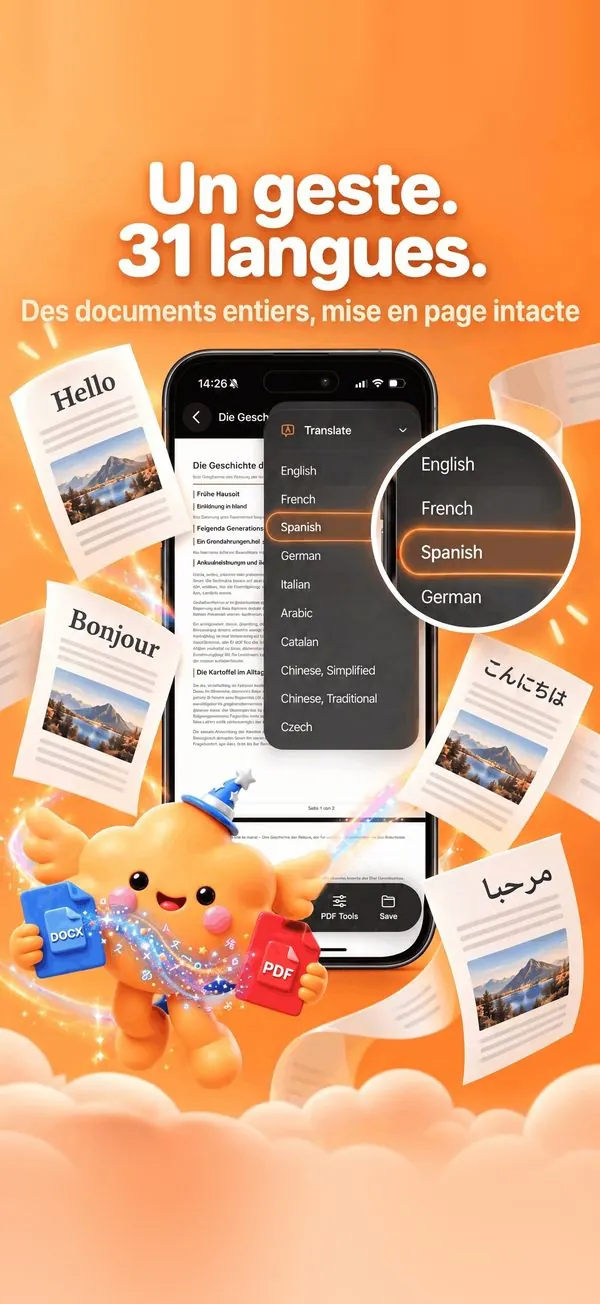
- Traduire un PDF entier, mise en page conservée
- Signer avec une signature enregistrée
- Extension de partage : envoyez n'importe quel fichier à Nimbo
- Une seule bibliothèque pour tous vos PDF
Tout se passe là où vous travaillez déjà : sur votre iPhone.
Bientôt sur l'App StoreNimbo Pro
Des PDF, sans les problèmes de PDF.
- Créez de beaux documents.
- Comprenez les longs PDF.
- Traduisez-les.
- Signez-les.
- Gardez tout au même endroit.
Bientôt sur l'App Store
Nimbo Pro : créer, transformer, interroger et traduire avec l'IA, l'extension de partage et tous les outils PDF. Scanner et convertir sont gratuits. Nimbo Pro débloque l'IA (créer, transformer, interroger, traduire), l'extension Partager et tous les outils PDF. À la semaine, au mois (3 jours d'essai gratuit pour les nouveaux abonnés) ou à l'année.

Guides PDF
Tous les guides- 01Comment signer un PDF sur iPhone (en quelques secondes)Signez n'importe quel PDF sur iPhone avec le doigt : dessinez une fois, réutilisez votre signature, ajoutez un tampon, puis partagez ou protégez le fichier.
- 02Comment diviser un PDF en plusieurs fichiersDivisez un PDF en un fichier par page, par plages de pages ou toutes les N pages : gratuitement dans votre navigateur, ou avec Aperçu sur Mac.
- 03Comment traduire un PDF entier sur iPhone en gardant la mise en pageTraduisez un PDF entier dans 31 langues sur iPhone, titres, listes et tableaux conservés. Fonctionne aussi sur les scans et les fichiers Word.
- 04Comment réduire un PDF sous 5 Mo (ou 1, 2, 10 Mo)Rendez un PDF assez léger pour un formulaire en ligne ou un e-mail : visez une taille comme 5 Mo, voyez le gain, et sachez quel compromis de qualité vous faites.
- 05Comment scanner un document en PDF sur iPhoneTransformez une feuille en PDF net et recadré avec l'appareil photo de l'iPhone : bords détectés, plusieurs pages dans un fichier, texte recherchable.
- 06Comment réorganiser, ajouter et supprimer des pages dans un PDFRéordonnez les pages d’un PDF par glisser-déposer, insérez les pages d’un autre PDF, dupliquez, pivotez ou supprimez des pages : dans votre navigateur ou sur Mac.
Votre prochain PDF est à un geste.
Scannez, signez, traduisez et créez sur iPhone. Gratuit pour commencer, sans compte.
Bientôt sur l'App Store