


 PDF-appen för iPhone
Nimbo, PDF-appen för iPhone. PDF:er, utan krångel.
Gör vad som helst till en snygg PDF. Ställ sedan frågor, översätt och signera den.
- Inget konto
- Ingen reklam
- Ingen spårning

- Skanna
- Skapa med AI
- Fråga
En app. Alla PDF-jobb.
Tryck på en funktion för att se den i action.
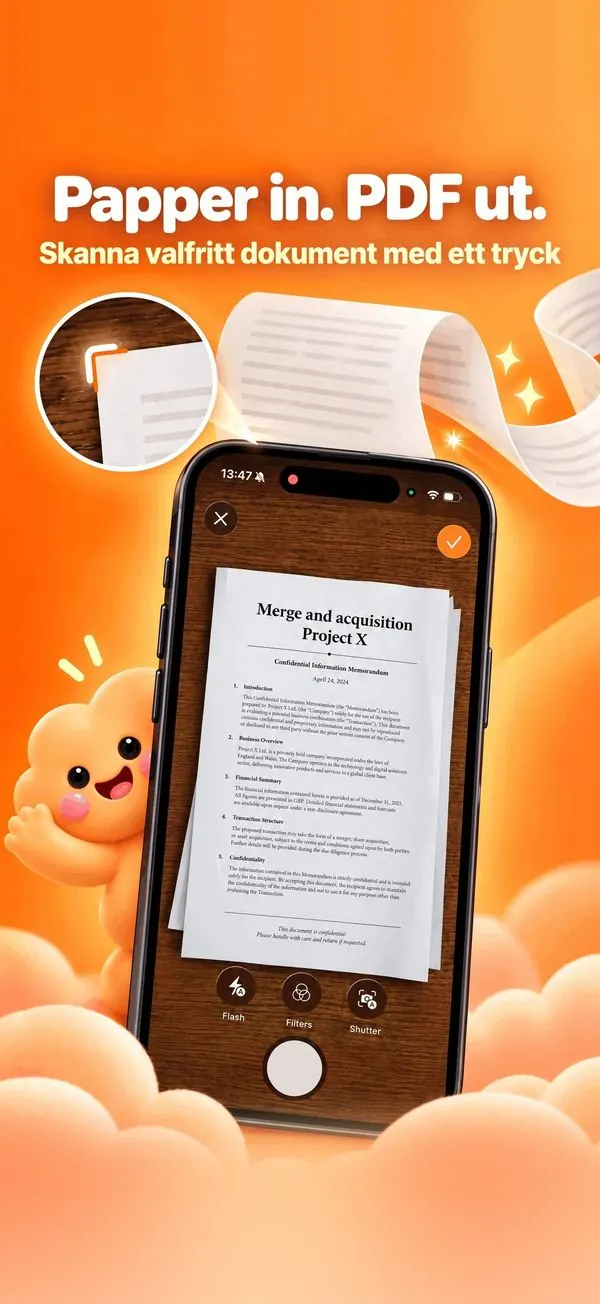
01Skanna
Papper behöver inte förbli papper.
Skanna valfritt dokument med ett tryck: kanter hittade, sidor beskurna, en ren PDF.
Skanna till PDF I Nimbo för iPhone
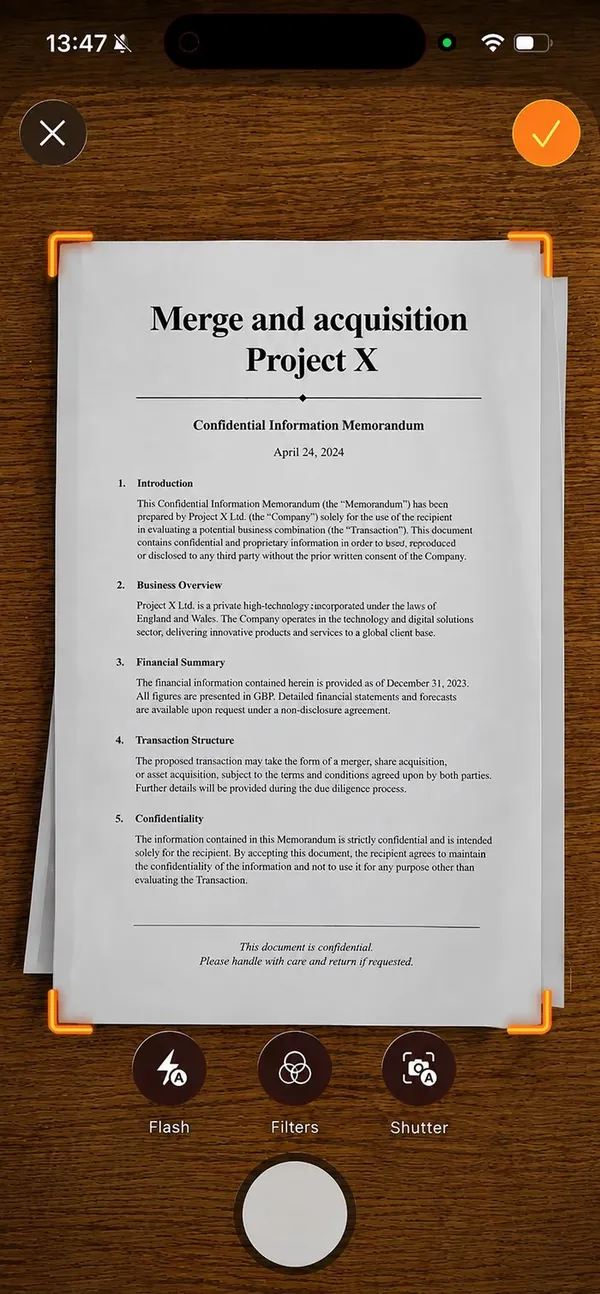
Skanning är gratis och sker helt på din iPhone.
Flersidiga skanningar i en enda PDF.
Sökbar text med OCR på enheten (Nimbo Pro).
02Skapa med AI
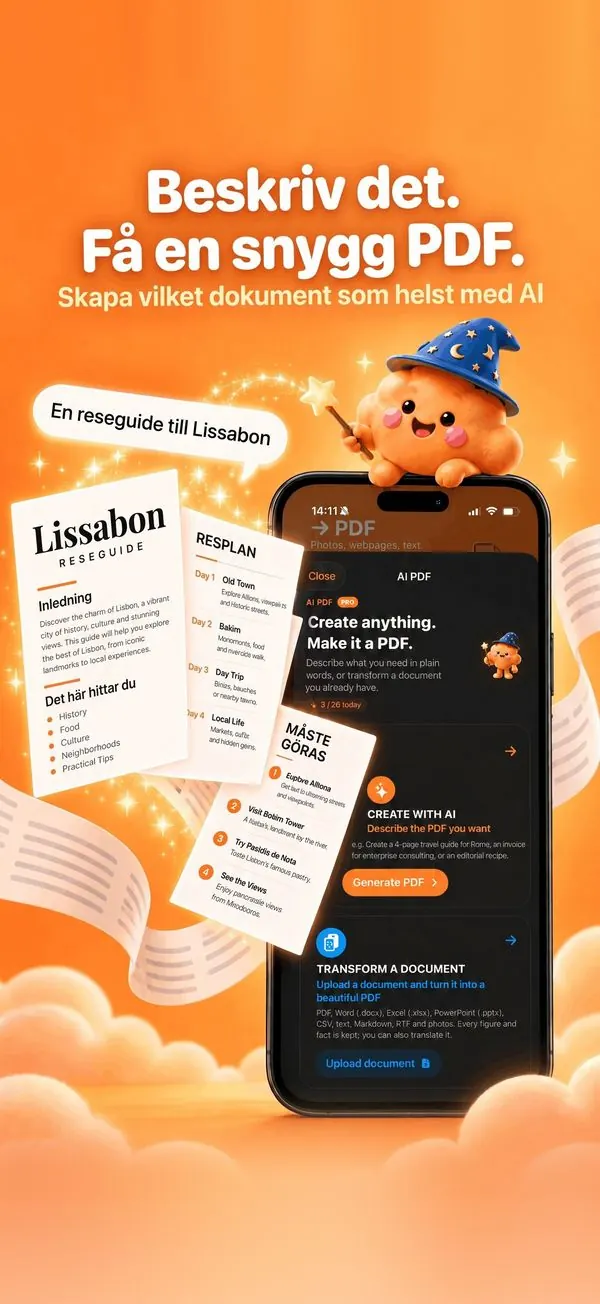
Börja med en mening.
Beskriv dokumentet i en mening – Nimbo skriver och formger det, i 55 designer.
Skapa PDF med AI I Nimbo för iPhone
“En reseguide till Lissabon”
Riktig layout: omslag, rubriker, tabeller, tidslinjer och faktarutor.
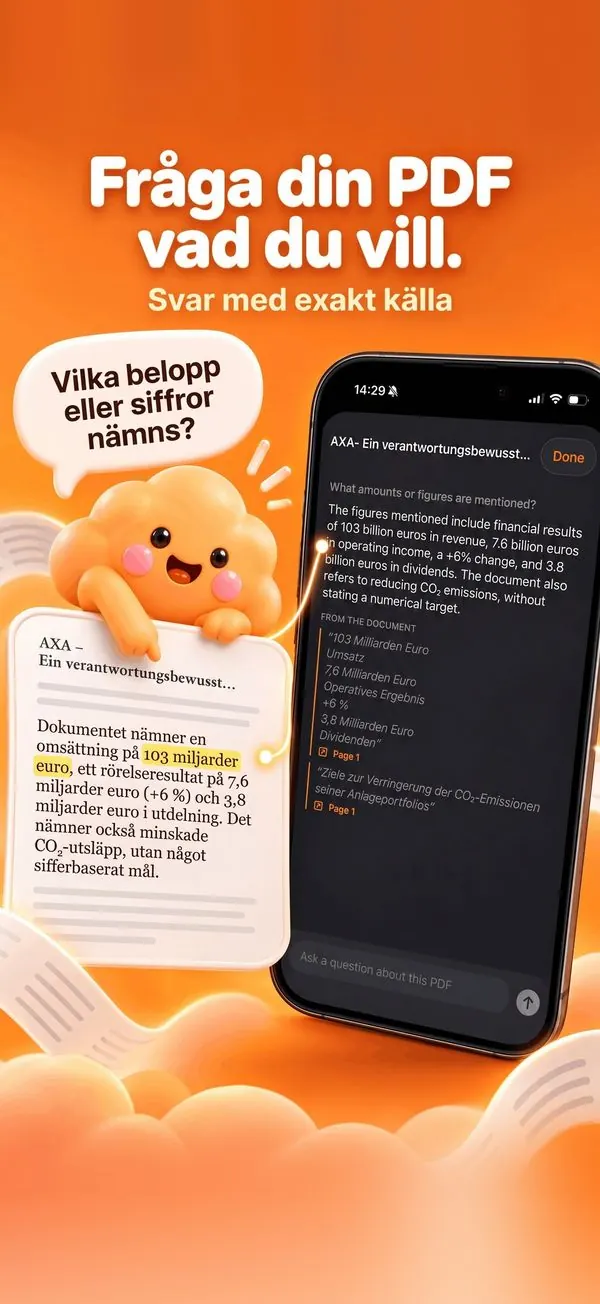
03Fråga · Översätt
Din PDF svarar äntligen.
Svaren citerar exakt stycke och sida så att du kan kontrollera dem.
Chatta med en PDF I Nimbo för iPhone

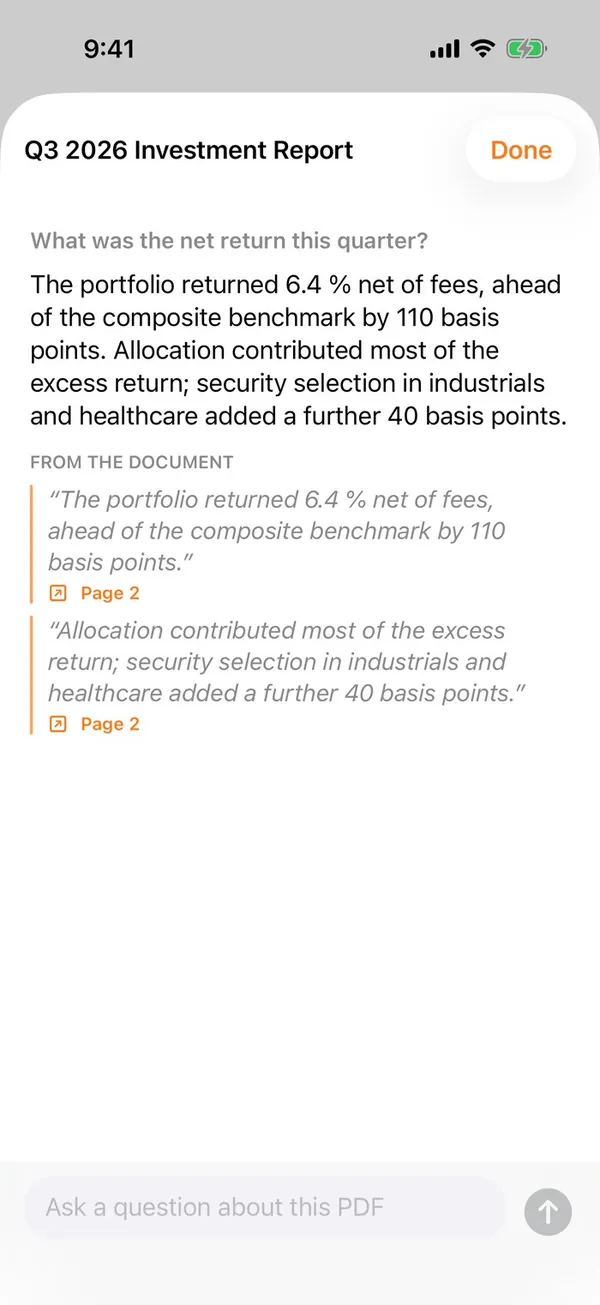
Varje svar anger källstycke och sida.
Följdfrågor behåller sammanhanget.
Inget skickas innan du tillåter det.
04Webbsida
Behöver du en PDF nu?
Gratis. I webbläsaren. Ingen uppladdning.
Alla PDF-verktyg I Nimbo för iPhone
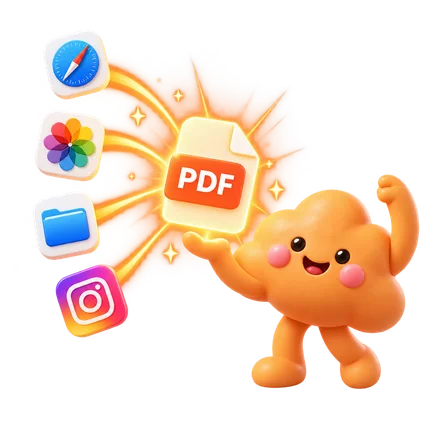
Reader-läget tar bort reklam, menyer och banners.
Länkarna förblir klickbara i PDF:en.
Fungerar även från Bilder, Anteckningar och Filer.
Integritet från grunden
Så hanteras dina filer
- Webbverktyg
Bearbetningen sker i webbläsaren. Filer laddas inte upp.
- På iPhone
Skanning, konvertering, signaturer och komprimering sker på enheten.
- AI-funktioner
Text skickas för bearbetning bara när du använder dem, och först efter att du godkänt det.
- Inget konto.
Inga annonser och ingen spårning, varken i appen eller här.
Ingen uppladdning · Ingen registrering · Gratis
Gratis PDF-verktyg. Direkt i webbläsaren.
28 verktyg för att slå ihop, dela, komprimera, konvertera, signera och redigera PDF-filer. Ingen registrering, ingen uppladdning, ingen vattenstämpel.


Inget verktyg matchar din sökning.
Bearbetningen sker i din webbläsare: dina filer laddas inte upp till någon server.
Gratis på webben. Ännu bättre på iPhone.
Webbverktygen klarar grunderna. Appen gör resten, precis där dina dokument finns.
Gratis webbverktyg
Ingen registrering · Ingen uppladdning
Nimbo för iPhone
- Skanna papper med kantidentifiering
- Skapa en formgiven PDF av en mening
- Fråga en PDF, svar med sidhänvisning
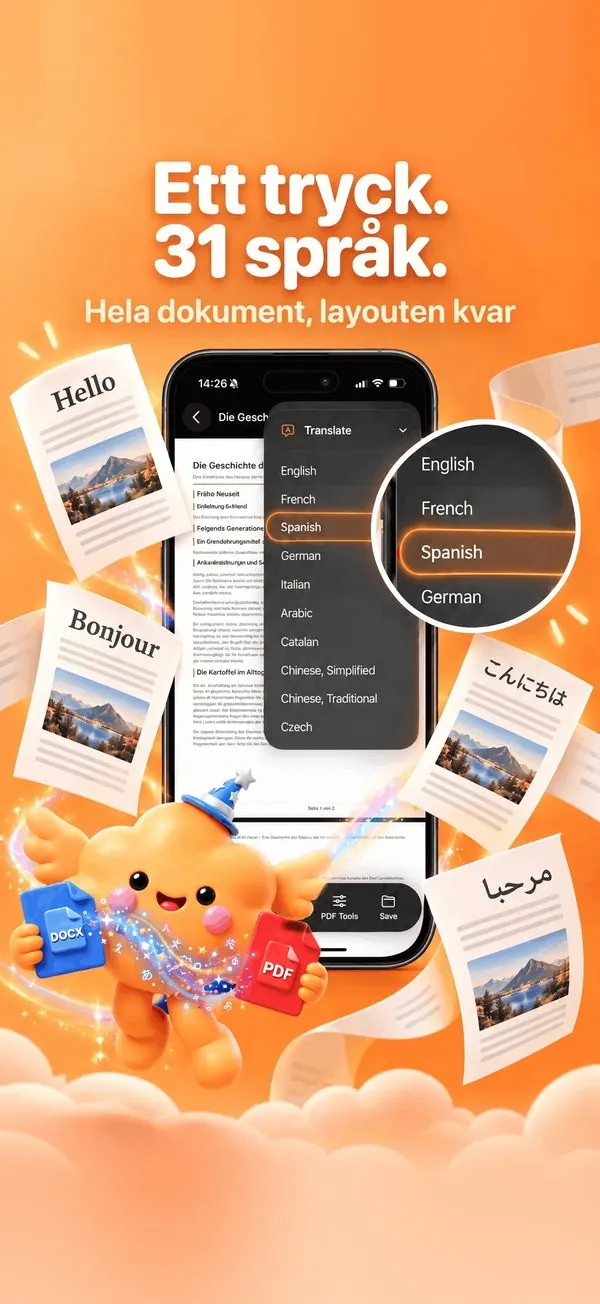
- Översätt en hel PDF, layouten kvar
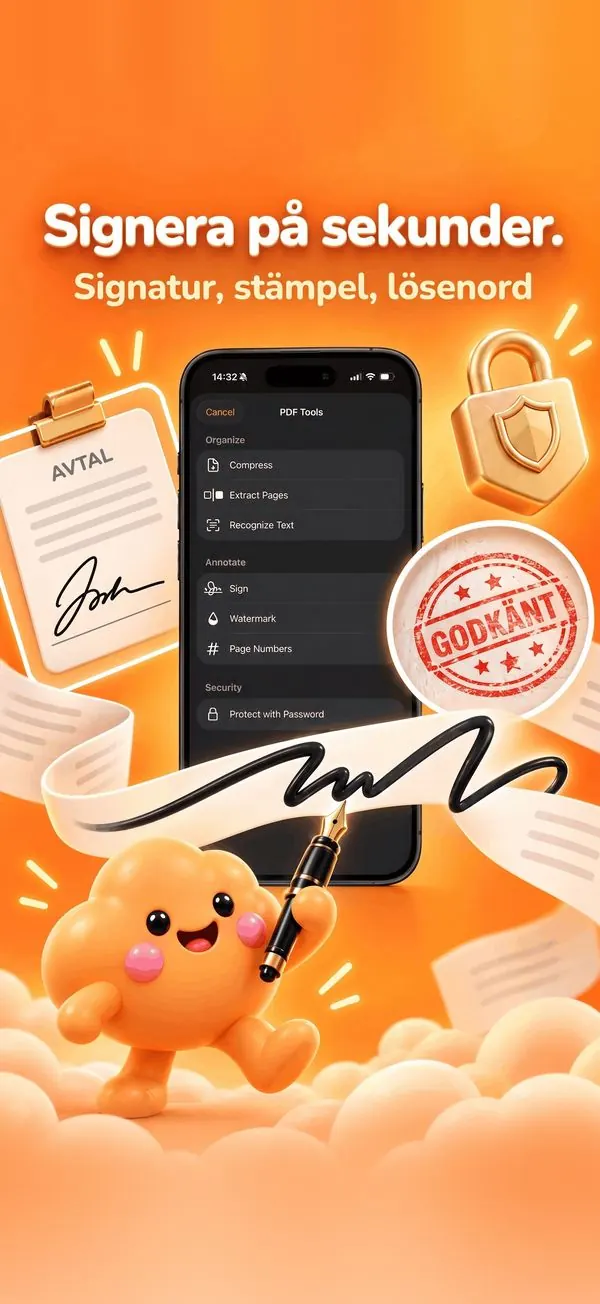
- Signera med en sparad signatur
- Delningstillägg: skicka valfri fil till Nimbo
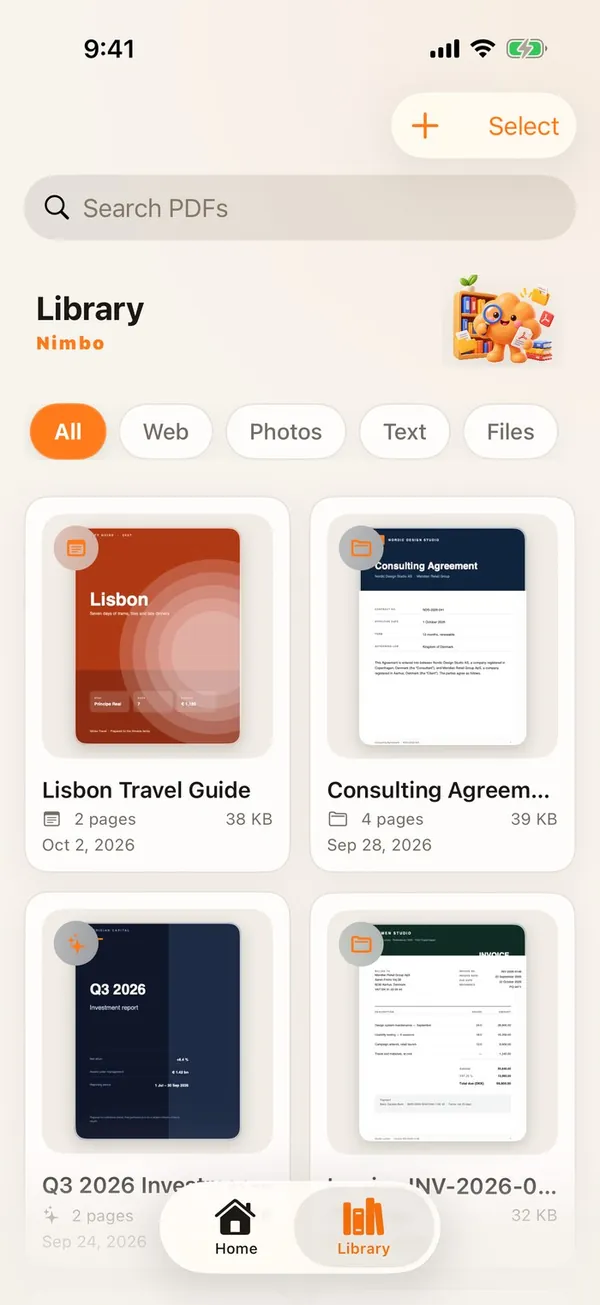
- Ett bibliotek för alla dina PDF:er
Allt sker där du redan arbetar: på din iPhone.

Nimbo Pro
PDF:er utan PDF-problem.
- Skapa snygga dokument.
- Förstå långa PDF:er.
- Översätt dem.
- Signera dem.
- Håll ihop allt.
Nimbo Pro: skapa, omvandla, fråga och översätt med AI, delningstillägget och alla PDF-verktyg. Skanning och konvertering är gratis. Nimbo Pro låser upp AI (skapa, omvandla, fråga, översätta), delningstillägget och alla PDF-verktyg. Per vecka, per månad (med 3 dagars gratis provperiod för nya prenumeranter) eller per år.

PDF-guider
Alla guider- 01Så signerar du en PDF på iPhone (på några sekunder)Signera vilken PDF som helst på iPhone med fingret: rita en gång, återanvänd din sparade signatur, lägg till en stämpel och dela eller lösenordsskydda filen.
- 02Så delar du en PDF i flera filerDela en PDF i en fil per sida, efter sidintervall eller var N:e sida: gratis i webbläsaren eller med Förhandsvisning på Mac.
- 03Så översätter du en hel PDF på iPhone och behåller layoutenÖversätt en hel PDF till 31 språk på iPhone, med rubriker, listor och tabeller kvar på plats. En Word-fil görs först om till PDF.
- 04Så minskar du en PDF till under 5 MB (eller 1, 2, 10 MB)Gör en PDF liten nog för ett uppladdningsformulär eller ett mejl: sikta på en storlek som 5 MB, se besparingen och vet vilken kvalitetsavvägning du gör.
- 05Så skannar du ett dokument till PDF med iPhoneGör papper till en ren, beskuren PDF med iPhone-kameran: automatisk kantavkänning, flera sidor i en fil, sökbar text.
- 06Så ändrar du ordning på, lägger till och tar bort sidor i en PDFÄndra ordning på PDF-sidor genom att dra, infoga sidor från en annan PDF, duplicera, rotera eller ta bort sidor: i webbläsaren eller på Mac.




Din nästa PDF är ett tryck bort.
Skanna, signera, översätt och skapa på iPhone. Gratis att börja, inget konto.