Die PDF-App fürs iPhone
Nimbo, Die PDF-App fürs iPhone. PDFs, ohne den Papierkram.
Mach aus allem ein sauberes PDF. Dann frag es, übersetze es, unterschreibe es.
 Bald im App Store
- Kein Konto
- Keine Werbung
- Kein Tracking


- Scannen
- Mit KI erstellen
- Fragen
Eine App. Jede PDF-Aufgabe.
Tippe auf eine Funktion, um sie in Aktion zu sehen.
01Scannen
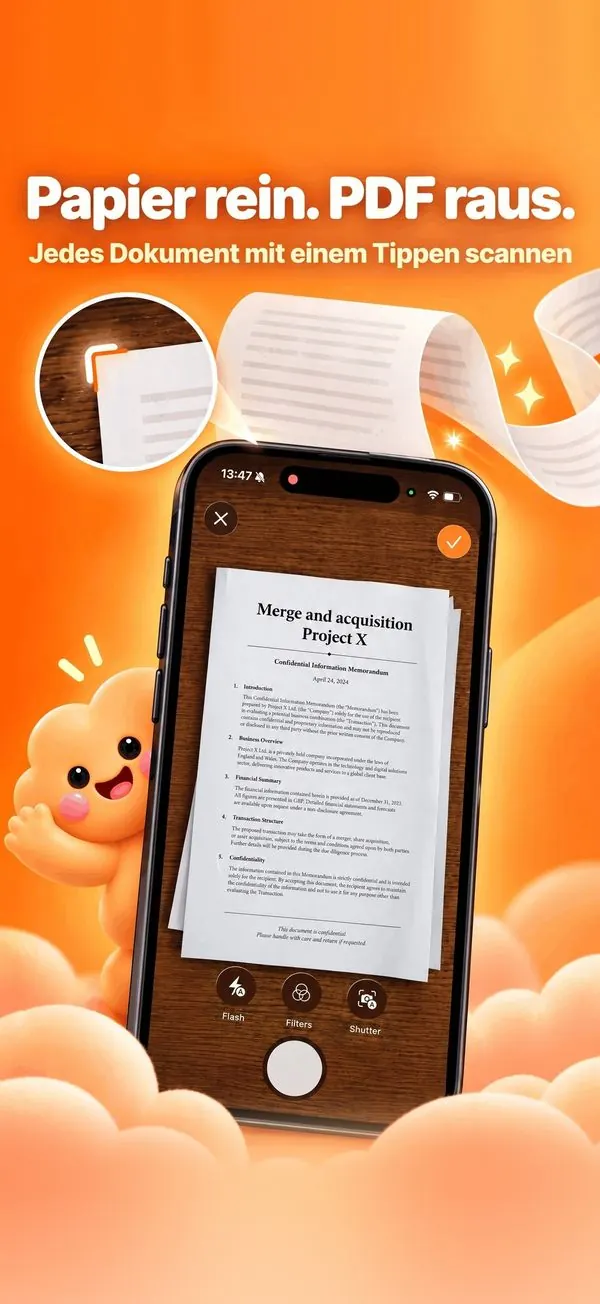
Papier muss nicht Papier bleiben.
Scanne jedes Dokument mit einem Tippen: Ränder erkannt, Seiten zugeschnitten, ein sauberes PDF.
Als PDF scannen In Nimbo fürs iPhone

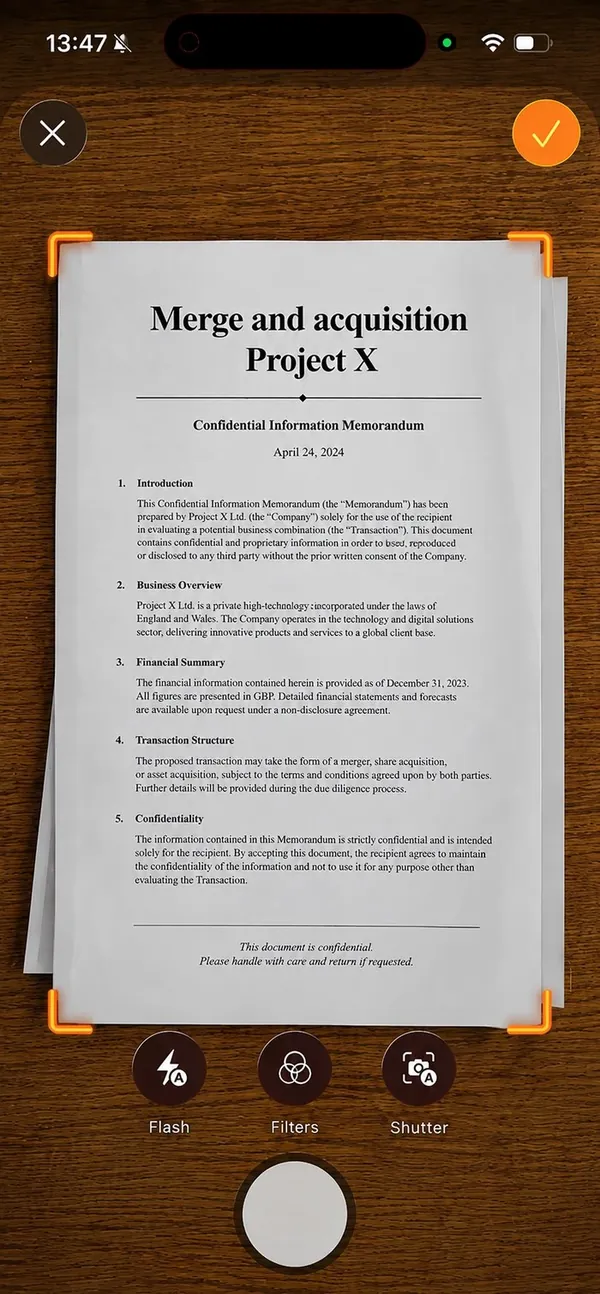
Scannen ist kostenlos und läuft komplett auf deinem iPhone.
Mehrseitige Scans in einem einzigen PDF.
Text durchsuchbar machen mit Texterkennung auf dem Gerät (Nimbo Pro).
02Mit KI erstellen
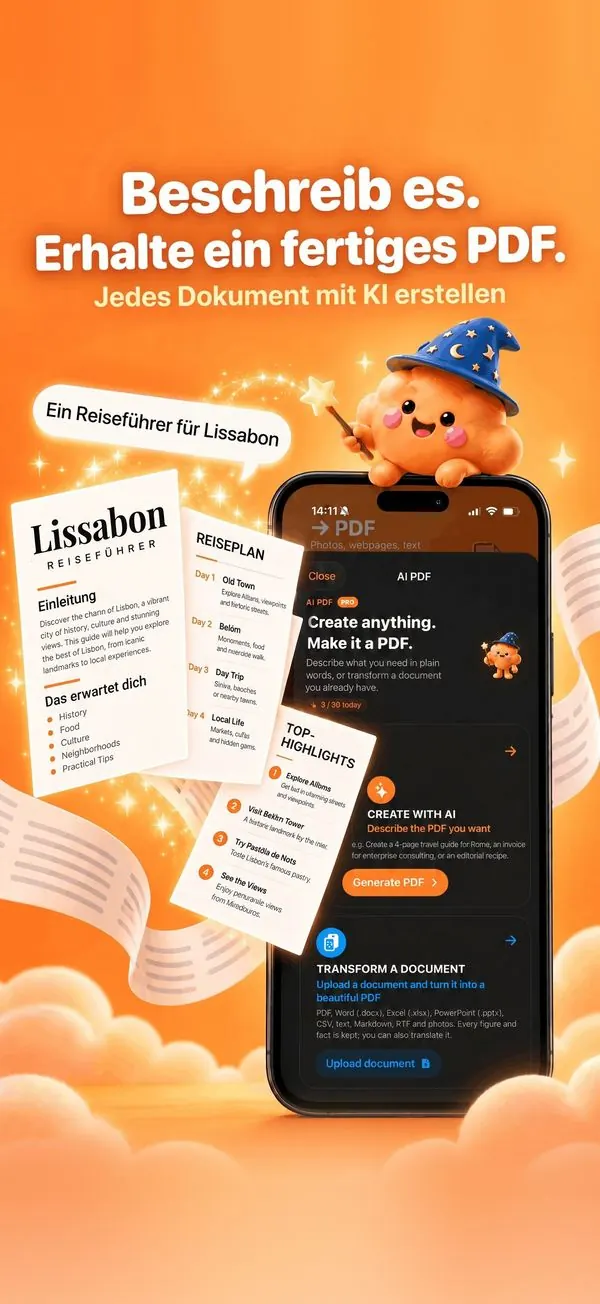
Fang mit einem Satz an.
Beschreib das Dokument in einem Satz – Nimbo schreibt und gestaltet es, in 55 Designs.
PDF mit KI erstellen In Nimbo fürs iPhone
“Ein Reiseführer für Lissabon”
Ein echtes Layout: Titelseite, Überschriften, Tabellen, Zeitleisten und Hinweisboxen.
03Fragen · Übersetzen
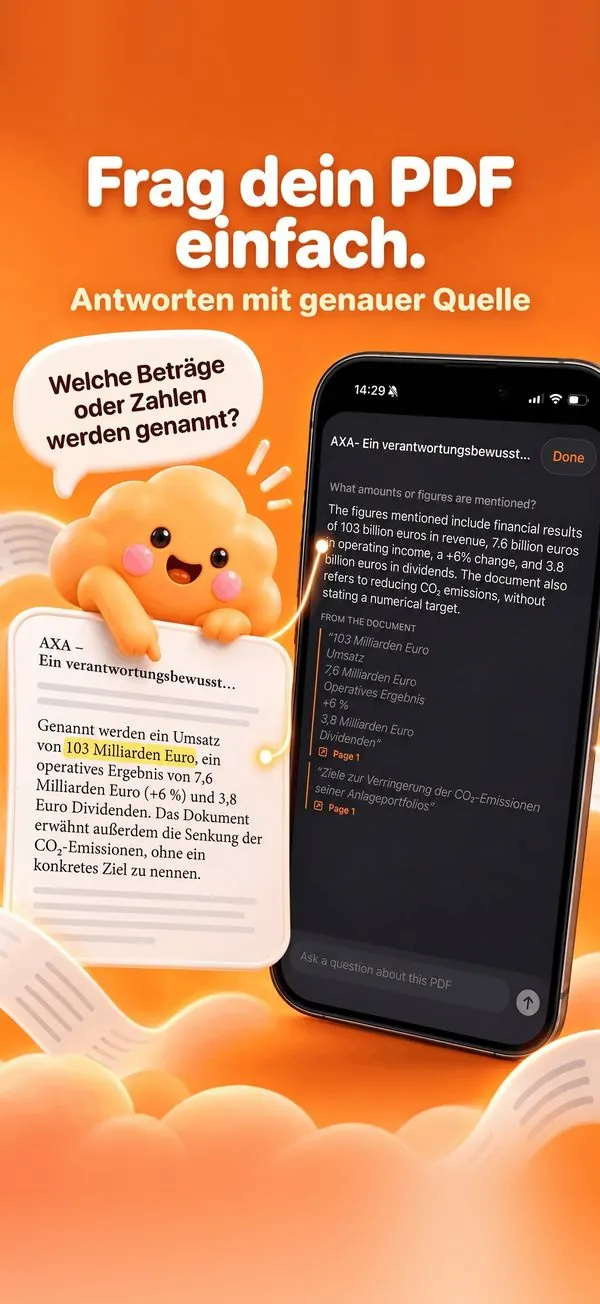
Dein PDF antwortet endlich.
Die Antworten zitieren die genaue Stelle und Seite, damit du sie prüfen kannst.
Mit einem PDF chatten In Nimbo fürs iPhone
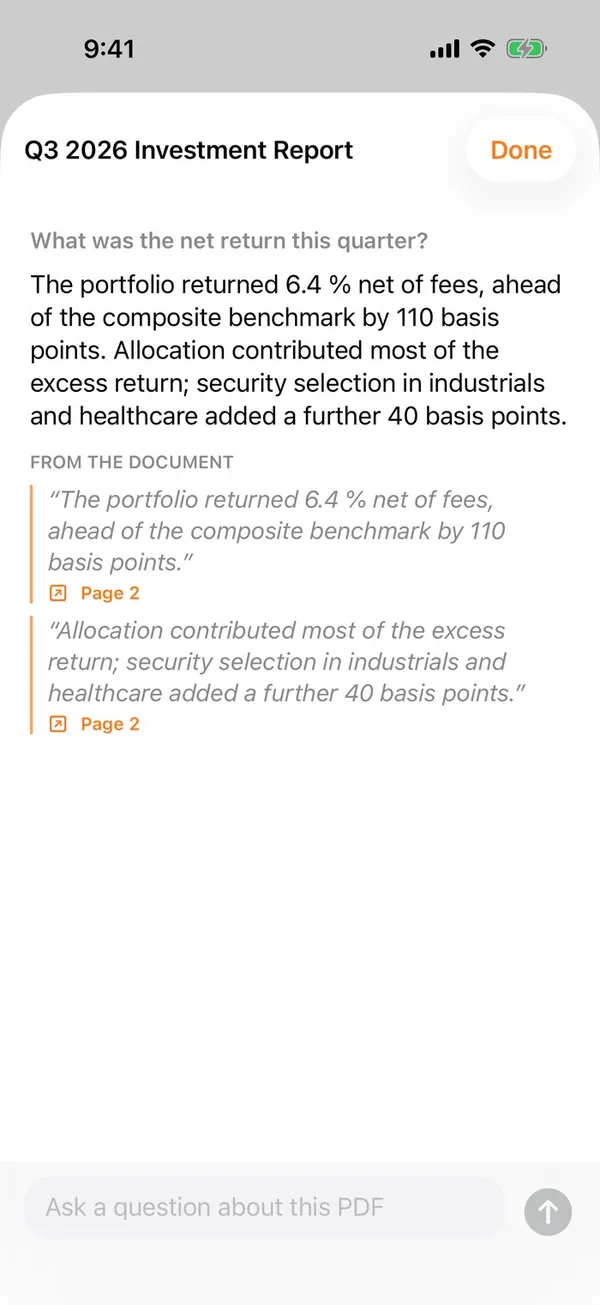
Jede Antwort nennt die Quellstelle und die Seite.
Anschlussfragen behalten den Kontext.
Nichts wird gesendet, bevor du es erlaubst.
04Webseite
Brauchst du sofort ein PDF?
Kostenlos. Im Browser. Ohne Upload.
Alle PDF-Werkzeuge In Nimbo fürs iPhone
Der Lesemodus entfernt Werbung, Menüs und Banner.
Links bleiben im PDF klickbar.
Klappt auch aus Fotos, Notizen und Dateien.
Datenschutz von Anfang an
Was mit Ihren Dateien passiert
- Web-Werkzeuge
Die Verarbeitung erfolgt im Browser. Dateien werden nicht hochgeladen.
- Auf dem iPhone
Scans, Umwandlungen, Unterschriften und Komprimierung laufen auf dem Gerät.
- KI-Funktionen
Text wird nur zur Verarbeitung gesendet, wenn Sie sie nutzen – und erst nach Ihrer Zustimmung.
- Kein Konto.
Keine Werbung, kein Tracking – weder in der App noch auf dieser Website.
Kein Upload · Keine Anmeldung · Gratis
Kostenlose PDF-Werkzeuge. Direkt im Browser.
28 Werkzeuge zum Zusammenfügen, Teilen, Komprimieren, Umwandeln, Unterschreiben und Bearbeiten von PDFs. Ohne Anmeldung, ohne Upload, ohne Wasserzeichen.
 Organisieren
 In PDF umwandeln
 Aus PDF umwandeln
 Optimieren
 Bearbeiten
 Unterschreiben & schützen
Metadaten bearbeitenPDF unterschreibenPDF schwärzenPDF schützenPDF entsperren Lesen & vergleichen
Kein Werkzeug passt zu Ihrer Suche.
Die Verarbeitung erfolgt in Ihrem Browser: Ihre Dateien werden nicht auf einen Server hochgeladen.
Gratis im Web. Noch besser auf dem iPhone.
Die Web-Tools decken das Wichtigste ab. Die App erledigt den Rest – direkt dort, wo deine Dokumente sind.
Gratis-Web-Tools
Ohne Anmeldung · Kein Upload
Nimbo fürs iPhone
- Papier mit Kantenerkennung scannen
- Gestaltetes PDF aus einem Satz erstellen
- PDF befragen, Antworten mit Seitenangabe
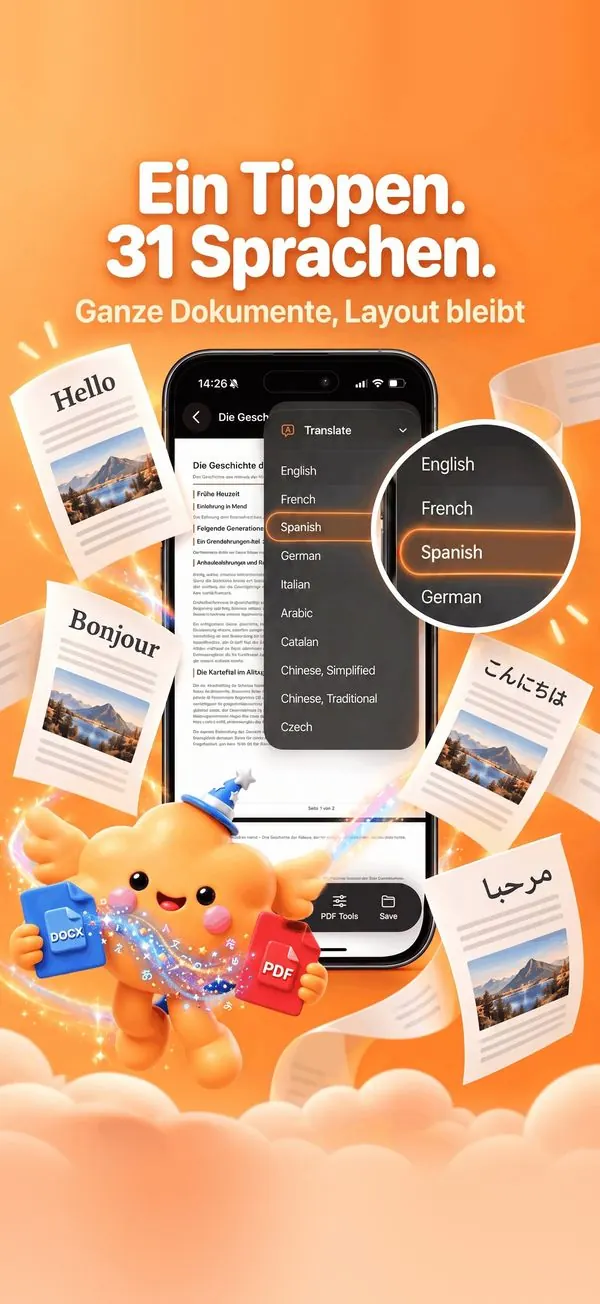
- Ganzes PDF übersetzen, Layout bleibt
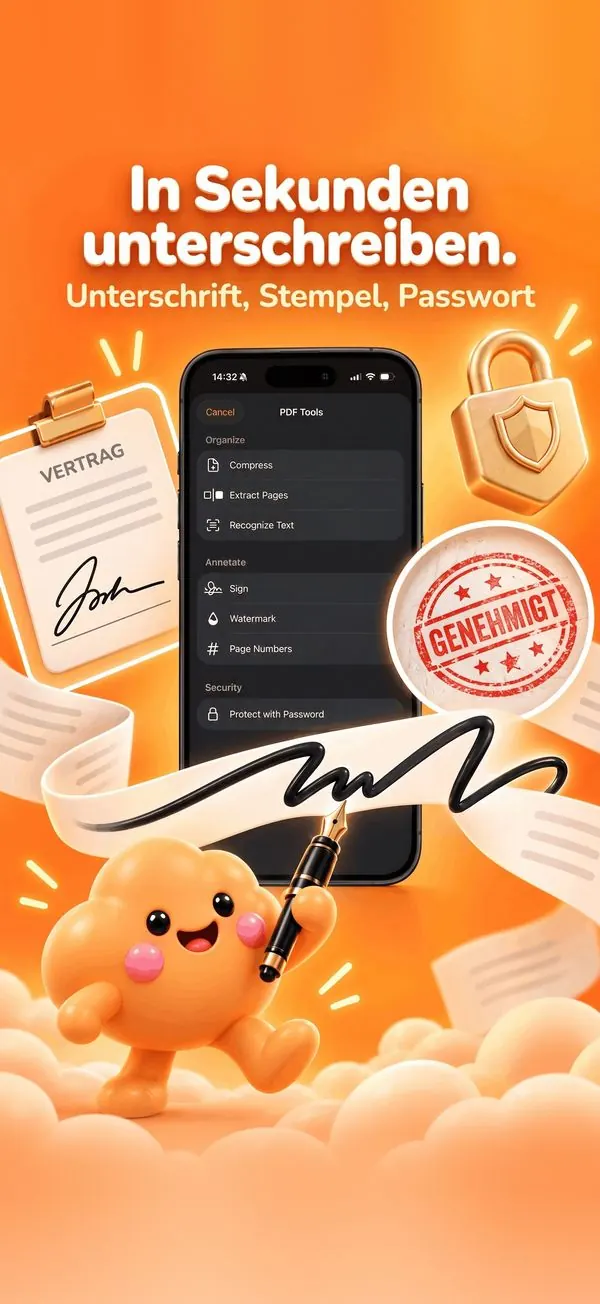
- Mit gespeicherter Unterschrift unterschreiben
- Share-Erweiterung: jede Datei an Nimbo senden
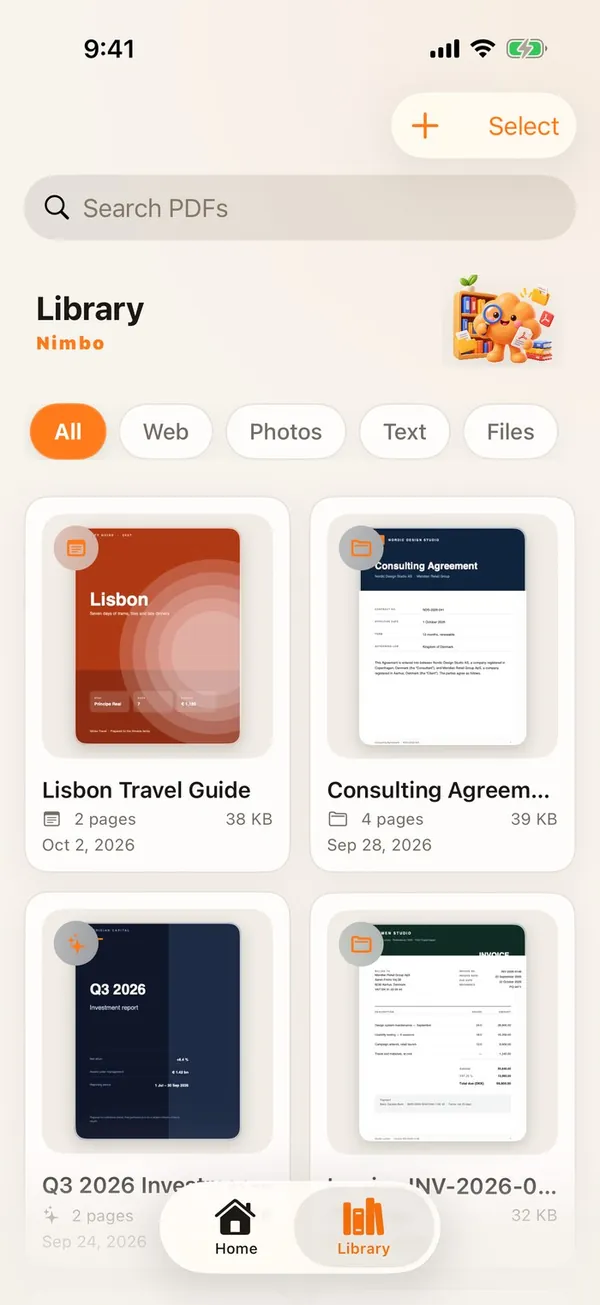
- Eine Mediathek für alle deine PDFs
Alles passiert dort, wo du ohnehin arbeitest: auf deinem iPhone.
Bald im App StoreNimbo Pro
PDFs ohne PDF-Probleme.
- Erstelle schöne Dokumente.
- Verstehe lange PDFs.
- Übersetze sie.
- Unterschreibe sie.
- Behalte alles beisammen.
Bald im App Store
Nimbo Pro: Erstellen, Umwandeln, Fragen und Übersetzen mit KI, die Share-Erweiterung und alle PDF-Tools. Scannen und Konvertieren sind kostenlos. Nimbo Pro schaltet die KI frei (erstellen, umwandeln, fragen, übersetzen), außerdem die Teilen-Erweiterung und alle PDF-Werkzeuge. Wöchentlich, monatlich (mit 3 Tagen gratis für Neukunden) oder jährlich.

PDF-Anleitungen
Alle Anleitungen- 01PDF auf dem iPhone unterschreiben (in Sekunden)Unterschreibe jedes PDF auf dem iPhone mit dem Finger: einmal zeichnen, gespeicherte Unterschrift wiederverwenden, Stempel hinzufügen, dann teilen oder mit Passwort schützen.
- 02So teilen Sie ein PDF in mehrere DateienTeilen Sie ein PDF in eine Datei pro Seite, nach Seitenbereichen oder alle N Seiten: kostenlos im Browser oder mit Vorschau auf dem Mac.
- 03Ganzes PDF auf dem iPhone übersetzen – mit LayoutÜbersetze ein komplettes PDF auf dem iPhone in 31 Sprachen – Überschriften, Listen und Tabellen bleiben an ihrem Platz. Klappt auch mit Scans und Word-Dateien.
- 04So verkleinern Sie ein PDF unter 5 MB (oder 1, 2, 10 MB)Machen Sie ein PDF klein genug für ein Upload-Formular oder eine E-Mail: Zielgröße wie 5 MB wählen, die Ersparnis sehen und wissen, welchen Qualitätskompromiss Sie eingehen.
- 05Dokument mit dem iPhone als PDF scannenMach mit der iPhone-Kamera aus Papier ein sauberes, zugeschnittenes PDF: automatische Randerkennung, mehrere Seiten in einer Datei, durchsuchbarer Text.
- 06So ordnen Sie Seiten in einem PDF neu an, fügen hinzu und entfernen sieSortieren Sie PDF-Seiten per Drag-and-drop, fügen Sie Seiten aus einem anderen PDF ein, duplizieren, drehen oder löschen Sie Seiten: im Browser oder auf dem Mac.
Dein nächstes PDF ist nur einen Tipp entfernt.
Scannen, unterschreiben, übersetzen und erstellen auf dem iPhone. Kostenlos starten, ohne Konto.
Bald im App Store