 Nimbo
NimboAuf dem iPhone mit Nimbo
PDF auf dem iPhone unterschreiben (in Sekunden)
Kurz gesagt
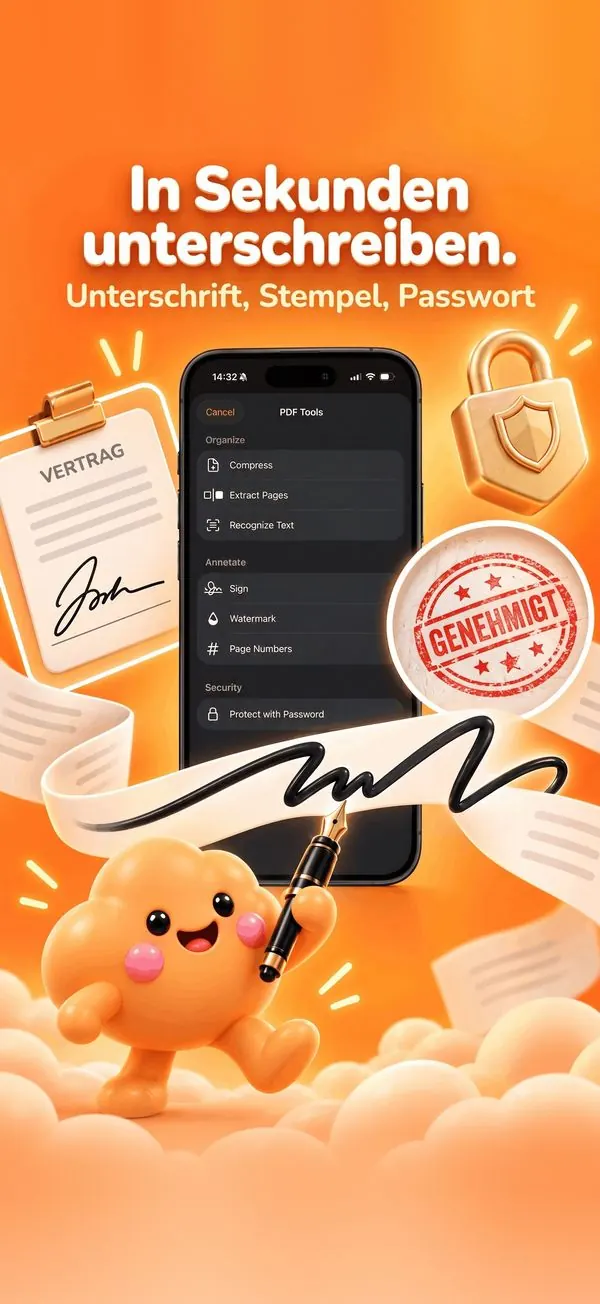
Um ein PDF auf dem iPhone zu unterschreiben, öffne es in Nimbo und tippe auf PDF-Werkzeuge und dann auf Unterschreiben. Zeichne deine Unterschrift einmal mit dem Finger, platziere sie auf der Seite und sichere das Dokument. Nimbo merkt sich deine Unterschrift fürs nächste Mal und kann vor dem Versenden einen Firmenstempel oder ein Passwort hinzufügen.
Schritt für Schritt
- Öffne das PDF in Nimbo (aus Dateien, Mail oder der Mediathek).
- Tippe auf PDF-Werkzeuge und dann auf Unterschreiben.
- Zeichne deine Unterschrift mit dem Finger oder wähle eine gespeicherte aus.
- Zieh sie an die richtige Stelle und passe die Größe mit zwei Fingern an.
- Optional: Füge einen Stempel wie GENEHMIGT hinzu oder schütze das PDF mit einem Passwort.
- Tippe auf Fertig und dann auf Teilen, um das unterschriebene PDF zu senden.
Warum Nimbo
- Gespeicherte Unterschriften: den nächsten Vertrag mit einem Tippen unterschreiben.
- Stempel und Passwortschutz am selben Ort.
- Kein Konto: Deine Unterschrift verlässt nie dein iPhone.
Häufige Fragen
Ist eine auf dem iPhone gezeichnete Unterschrift rechtsgültig?
Eine einfache elektronische Signatur kann für viele alltägliche Dokumente wie Angebote, Mietverträge oder Schulformulare genügen, die rechtlichen Anforderungen hängen aber vom Land und von der Art des Dokuments ab. Manche Dokumente verlangen eine bestimmte oder qualifizierte Signatur: Fragen Sie im Zweifel die andere Partei.
Kann ich ein PDF unterschreiben, das mir jemand gemailt hat?
Ja. Tippe in Mail auf den Anhang, dann auf Teilen und wähle Nimbo. Das PDF öffnet sich bereit zum Unterschreiben.
Wird meine Unterschrift irgendwo hochgeladen?
Nein. Unterschriften werden nur auf deinem Gerät gespeichert. Nimbo hat kein Konto und kein Tracking.