 Nimbo
NimboOp iPhone met Nimbo
Zo onderteken je een pdf op je iPhone (in een paar seconden)
Kort antwoord
Om een pdf op je iPhone te ondertekenen, open je hem in Nimbo en tik je op PDF Tools en daarna op Sign. Teken je handtekening één keer met je vinger, plaats hem op de pagina en sla op. Nimbo onthoudt je handtekening voor de volgende keer en kan een bedrijfsstempel of wachtwoord toevoegen voordat je het bestand verstuurt.
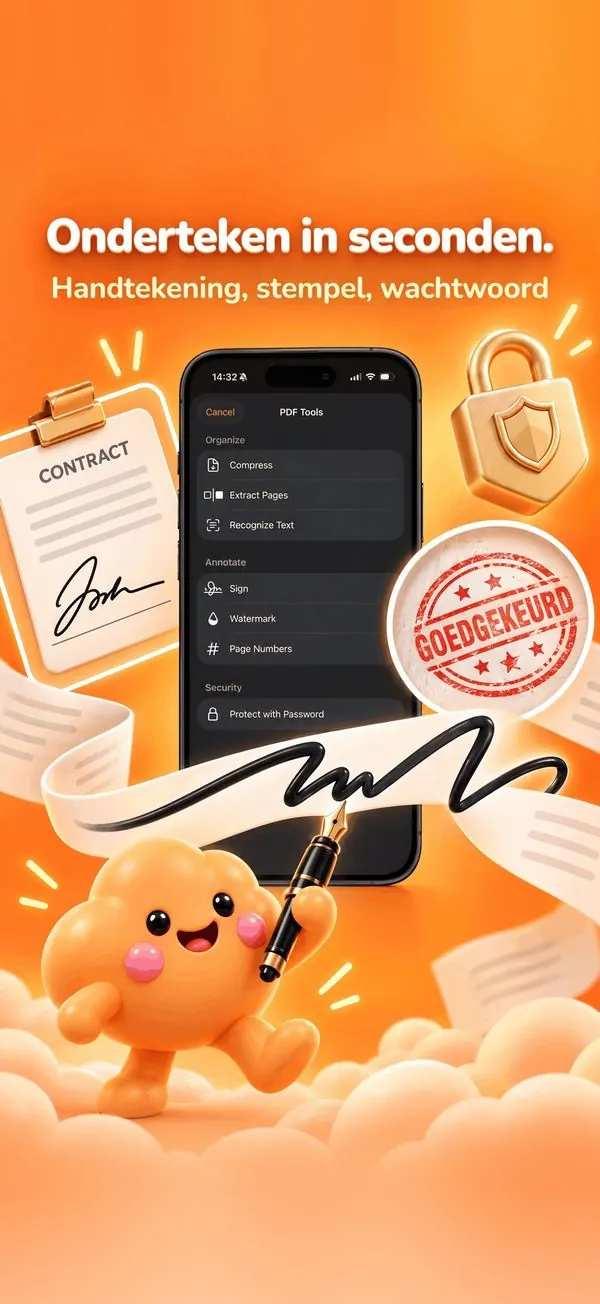
Stap voor stap
- Open de pdf in Nimbo (vanuit Bestanden, Mail of de Library).
- Tik op PDF Tools en daarna op Sign.
- Teken je handtekening met je vinger of kies een opgeslagen handtekening.
- Sleep hem naar de juiste plek en pas de grootte aan door te knijpen.
- Optioneel: voeg een stempel toe zoals GOEDGEKEURD, of beveilig de pdf met een wachtwoord.
- Tik op Done en daarna op Share om de ondertekende pdf te versturen.
Waarom Nimbo
- Opgeslagen handtekeningen: het volgende contract onderteken je met één tik.
- Stempels en wachtwoordbeveiliging op dezelfde plek.
- Geen account: je handtekening verlaat nooit je iPhone.
Veelgestelde vragen
Is een op de iPhone getekende handtekening rechtsgeldig?
Een eenvoudige elektronische handtekening kan voor veel alledaagse documenten volstaan, zoals offertes, huurcontracten of schoolformulieren, maar de wettelijke eisen verschillen per land en per soort document. Sommige documenten vereisen een specifieke of gekwalificeerde handtekening: vraag het bij twijfel aan de andere partij.
Kan ik een pdf ondertekenen die ik per e-mail kreeg?
Ja. Tik in Mail op de bijlage, dan op Deel en kies Nimbo. De pdf opent meteen klaar om te ondertekenen.
Wordt mijn handtekening ergens geüpload?
Nee. Handtekeningen worden alleen op je apparaat bewaard. Nimbo heeft geen account en geen tracking.