 Nimbo
NimboPå iPhone med Nimbo
Sådan underskriver du en PDF på iPhone (på få sekunder)
Kort svar
For at underskrive en PDF på iPhone åbner du den i Nimbo og trykker på PDF Tools og derefter Sign. Tegn din underskrift én gang med fingeren, placer den på siden, og gem. Nimbo husker din underskrift til næste gang og kan tilføje et firmastempel eller en adgangskode, før du sender filen.
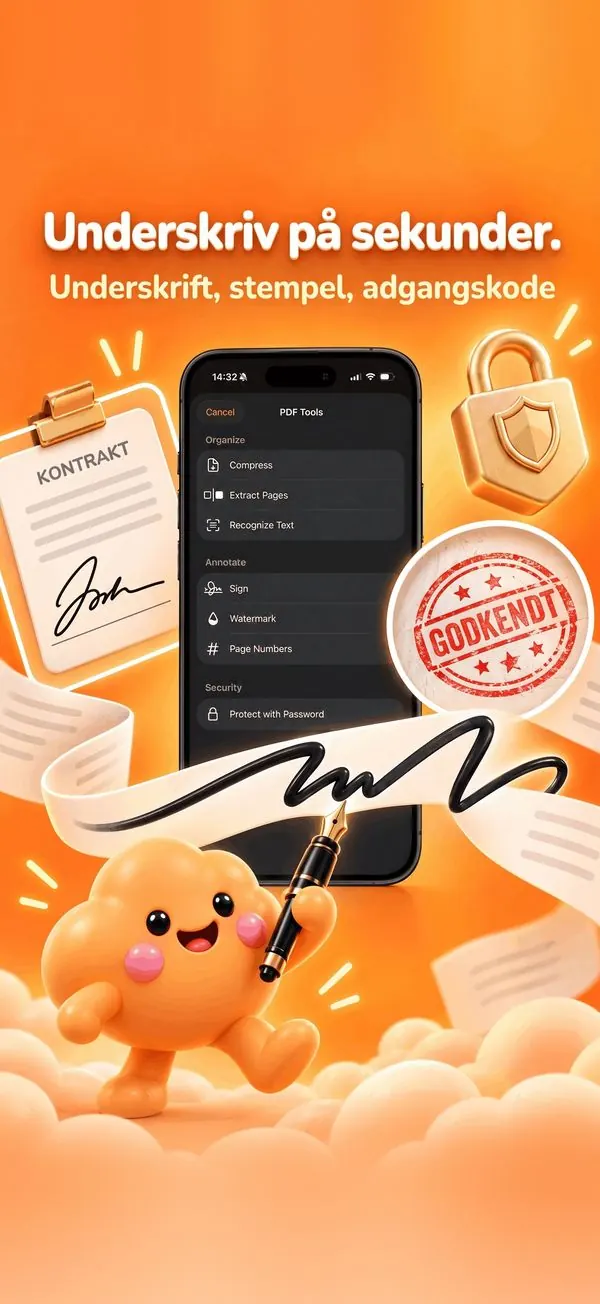
Trin for trin
- Åbn PDF'en i Nimbo (fra Arkiver, Mail eller Library).
- Tryk på PDF Tools og derefter Sign.
- Tegn din underskrift med fingeren, eller vælg en gemt.
- Træk den på plads, og tilpas størrelsen ved at knibe.
- Valgfrit: tilføj et stempel som GODKENDT, eller beskyt PDF'en med en adgangskode.
- Tryk på Done og derefter Share for at sende den underskrevne PDF.
Derfor Nimbo
- Gemte underskrifter: underskriv næste kontrakt med ét tryk.
- Stempler og adgangskodebeskyttelse samme sted.
- Ingen konto: din underskrift forlader aldrig din iPhone.
Ofte stillede spørgsmål
Er en underskrift tegnet på iPhone gyldig?
En simpel elektronisk underskrift kan være nok til mange hverdagsdokumenter som tilbud, lejekontrakter eller skoleblanketter, men de juridiske krav varierer efter land og dokumenttype. Nogle dokumenter kræver en bestemt eller kvalificeret signatur: spørg modparten, hvis du er i tvivl.
Kan jeg underskrive en PDF, som nogen har mailet til mig?
Ja. Tryk på vedhæftningen i Mail, derefter Del, og vælg Nimbo. PDF'en åbner klar til underskrift.
Bliver min underskrift uploadet nogen steder?
Nej. Underskrifter gemmes kun på din enhed. Nimbo har ingen konto og ingen sporing.