 Nimbo
NimboEn iPhone con Nimbo
Cómo firmar un PDF en iPhone (en segundos)
En resumen
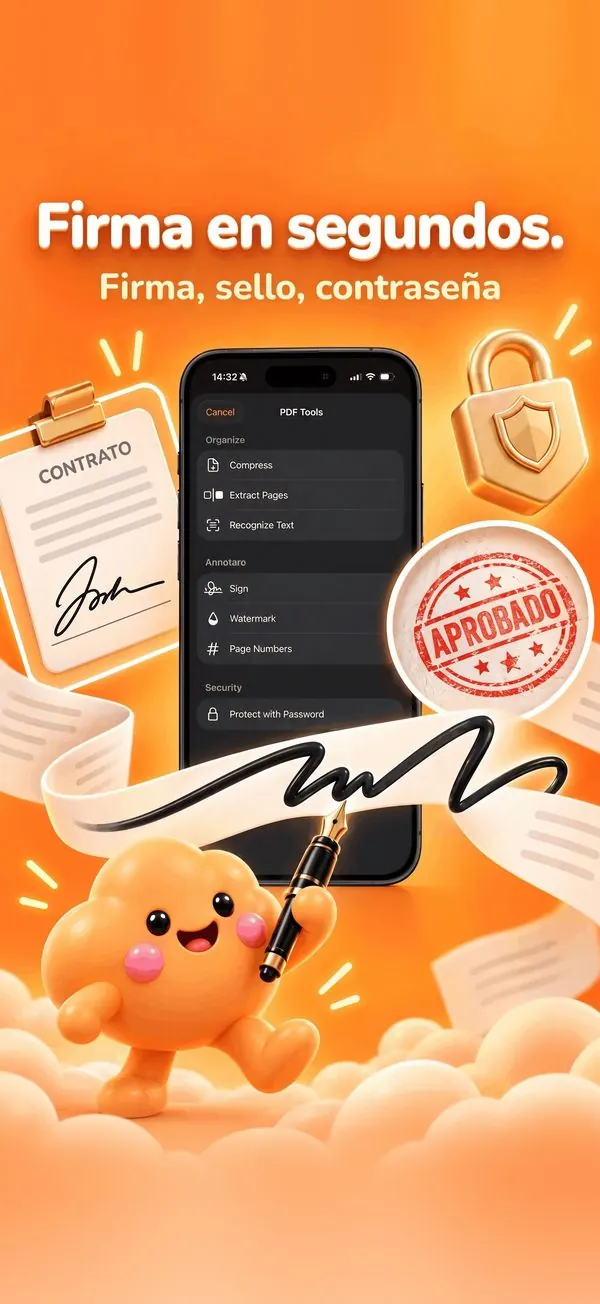
Para firmar un PDF en iPhone, ábrelo en Nimbo y toca Herramientas PDF y luego Firmar. Dibuja tu firma una vez con el dedo, colócala en la página y guarda. Nimbo recuerda tu firma para la próxima vez y puede añadir un sello de empresa o una contraseña antes de enviar el archivo.
Paso a paso
- Abre el PDF en Nimbo (desde Archivos, Mail o la Biblioteca).
- Toca Herramientas PDF y luego Firmar.
- Dibuja tu firma con el dedo o elige una guardada.
- Arrástrala a su sitio y ajusta el tamaño pellizcando.
- Opcional: añade un sello como APROBADO o protege el PDF con contraseña.
- Toca Listo y luego Compartir para enviar el PDF firmado.
Por qué Nimbo
- Firmas guardadas: firma el próximo contrato con un toque.
- Sellos y protección con contraseña en el mismo sitio.
- Sin cuenta: tu firma nunca sale de tu iPhone.
Preguntas frecuentes
¿Es válida una firma dibujada en iPhone?
Una firma electrónica simple puede bastar para muchos documentos cotidianos, como presupuestos, contratos de alquiler o formularios escolares, pero los requisitos legales varían según el país y el tipo de documento. Algunos documentos exigen una firma específica o cualificada: si tienes dudas, consulta a la otra parte.
¿Puedo firmar un PDF que me han enviado por correo?
Sí. En Mail, toca el adjunto, luego Compartir y elige Nimbo. El PDF se abre listo para firmar.
¿Se sube mi firma a algún sitio?
No. Las firmas solo se guardan en tu dispositivo. Nimbo no tiene cuentas ni rastreo.