 Nimbo
NimboEn iPhone con Nimbo
Cómo traducir un PDF completo en iPhone sin perder el formato
En resumen
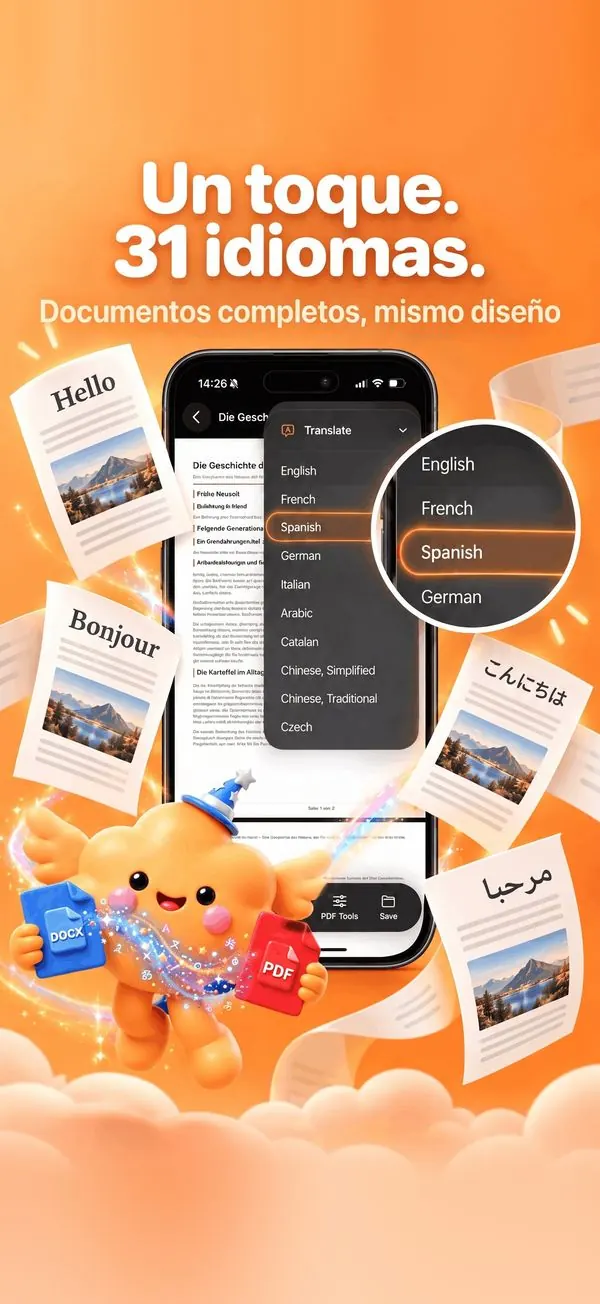
Para traducir un PDF en iPhone sin perder el formato, ábrelo en Nimbo, toca el botón de IA, luego Traducir, y elige el idioma. Nimbo traduce el documento entero, no un fragmento copiado, y lo reconstruye con los mismos títulos, listas y tablas en cualquiera de sus 31 idiomas.
Paso a paso
- Abre el PDF en Nimbo (o importa un Word, un PowerPoint o un documento escaneado).
- Toca el botón de IA y luego Traducir.
- Elige el idioma: hay 31 disponibles.
- Espera unos segundos mientras se traduce todo el documento.
- Revisa el resultado y toca Guardar PDF o Compartir.
Por qué Nimbo
- El documento entero, no un párrafo copiado y pegado.
- Estructura intacta: títulos, listas, tablas y cifras.
- Funciona con páginas escaneadas: primero se lee el texto.
Preguntas frecuentes
¿Qué idiomas admite?
31 idiomas, entre ellos español, inglés, francés, alemán, italiano, portugués, japonés, coreano, chino y árabe.
¿Se guarda mi documento después de traducirlo?
No se envía nada sin tu permiso. Las solicitudes no se guardan y los documentos generados se borran del servidor en menos de 24 horas.
¿Puedo traducir una carta escaneada?
Sí. Escanéala con Nimbo y tradúcela: primero se reconoce el texto del escaneo.