 Nimbo
NimboEn iPhone con Nimbo
Cómo guardar una página web en PDF en iPhone (limpia y sin anuncios)
En resumen
Para guardar una página web en PDF en iPhone, ábrela en Safari, toca Compartir y elige Nimbo. Selecciona Rápido, Limpio o Lectura, toca Crear PDF y la página se guarda como PDF con los enlaces activos; en modo Lectura, sin anuncios ni avisos de cookies.
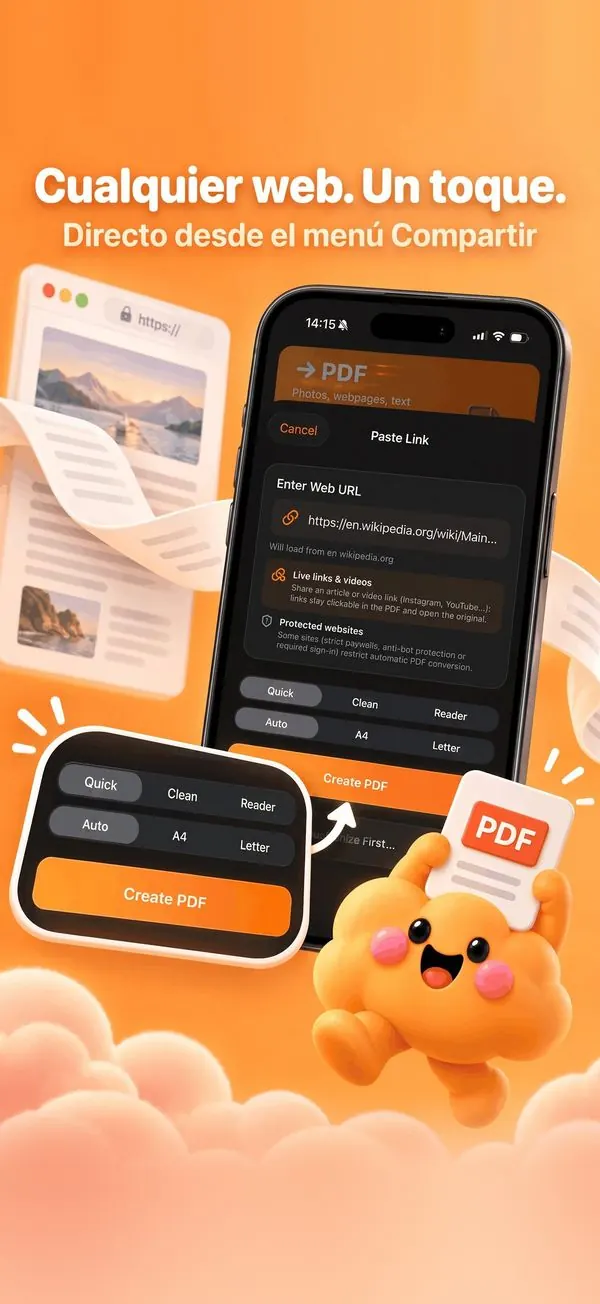
Paso a paso
- Abre la página en Safari (o en cualquier app que comparta enlaces).
- Toca Compartir y luego Nimbo (la primera vez, añádelo desde Más).
- Elige Rápido, Limpio o Lectura, y el tamaño de papel.
- Toca Crear PDF.
- Toca Ver en Nimbo para abrirlo en tu Biblioteca, o compártelo directamente.
Por qué Nimbo
- El modo Lectura quita anuncios, menús y banners.
- Los enlaces siguen funcionando en el PDF.
- También funciona desde Fotos, Notas y Archivos.
Preguntas frecuentes
¿Por qué usar Nimbo en vez de «Imprimir a PDF» de Safari?
Nimbo te da una maquetación de lectura limpia, páginas A4 o Carta de verdad y enlaces activos, y guarda el PDF en tu Biblioteca.
¿Funciona con páginas de pago?
Algunas webs bloquean la conversión automática; Nimbo te avisa cuando no puede capturar una página.
¿La extensión Compartir es gratis?
La extensión Compartir forma parte de Nimbo Pro.