 Nimbo
NimboiPhone의 Nimbo로
iPhone에서 웹페이지를 광고 없는 깔끔한 PDF로 저장하는 방법
간단한 답
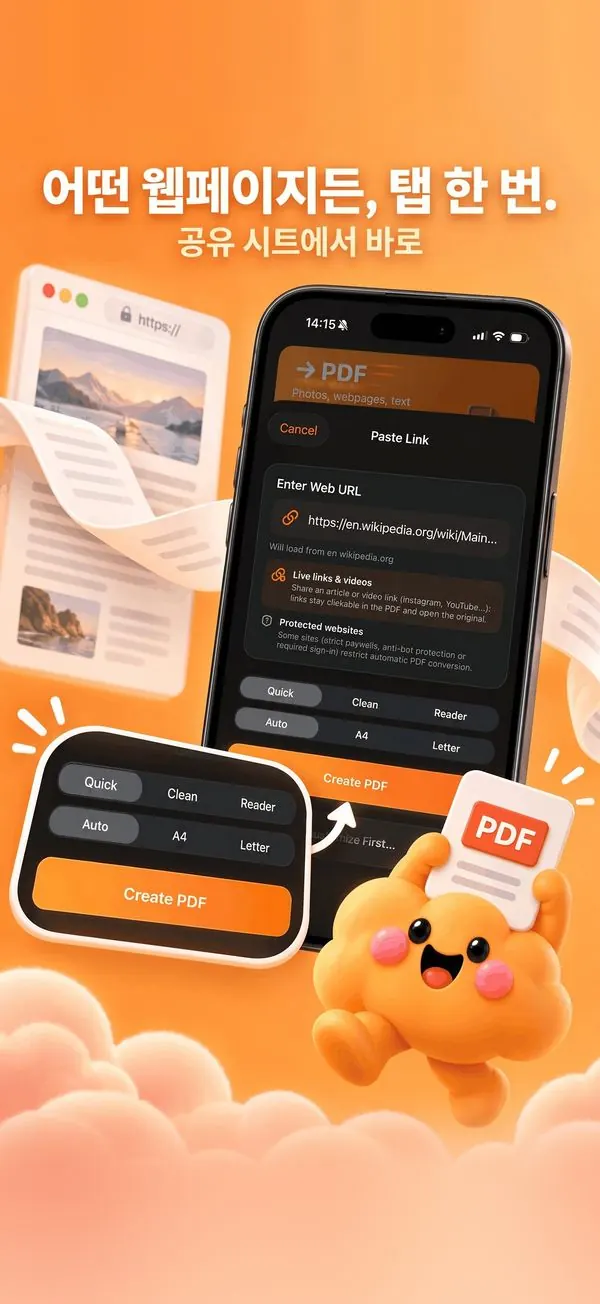
iPhone에서 웹페이지를 PDF로 저장하려면 Safari에서 페이지를 열고 공유를 탭한 뒤 Nimbo를 고르세요. Quick, Clean, Reader 중 하나를 선택하고 Create PDF를 탭하면 링크가 살아 있는 PDF로 저장됩니다. Reader 모드에서는 광고나 쿠키 배너도 사라집니다.
단계별 방법
- Safari(또는 링크를 공유할 수 있는 앱)에서 페이지를 엽니다.
- 공유를 탭하고 Nimbo를 탭합니다(처음에는 '더 보기'에서 추가).
- Quick, Clean, Reader 중 하나와 용지 크기를 고릅니다.
- Create PDF를 탭합니다.
- View in Nimbo를 탭해 Library에서 열거나 바로 공유합니다.
Nimbo를 쓰는 이유
- Reader 모드는 광고, 메뉴, 배너를 제거합니다.
- PDF 안의 링크도 클릭할 수 있습니다.
- 사진, 메모, 파일 앱에서도 사용 가능.
자주 묻는 질문
Safari의 PDF 저장 대신 Nimbo를 쓰는 이유는?
Nimbo는 깔끔한 읽기 레이아웃, 정확한 A4·레터 페이지, 클릭 가능한 링크를 갖춘 PDF를 만들어 Library에 정리해 줍니다.
유료 기사 페이지도 되나요?
자동 변환을 막는 사이트도 있습니다. 페이지를 가져올 수 없으면 Nimbo가 알려 드립니다.
공유 확장 프로그램은 무료인가요?
공유 확장 프로그램은 Nimbo Pro 기능입니다.