 Nimbo
NimboAuf dem iPhone mit Nimbo
Webseite auf dem iPhone als PDF speichern (sauber, ohne Werbung)
Kurz gesagt
Um eine Webseite auf dem iPhone als PDF zu speichern, öffne sie in Safari, tippe auf Teilen und wähle Nimbo. Wähle Schnell, Klar oder Lesemodus und tippe auf PDF erstellen. Die Seite wird als PDF gespeichert, die Links bleiben klickbar – und im Lesemodus ohne Werbung oder Cookie-Banner.
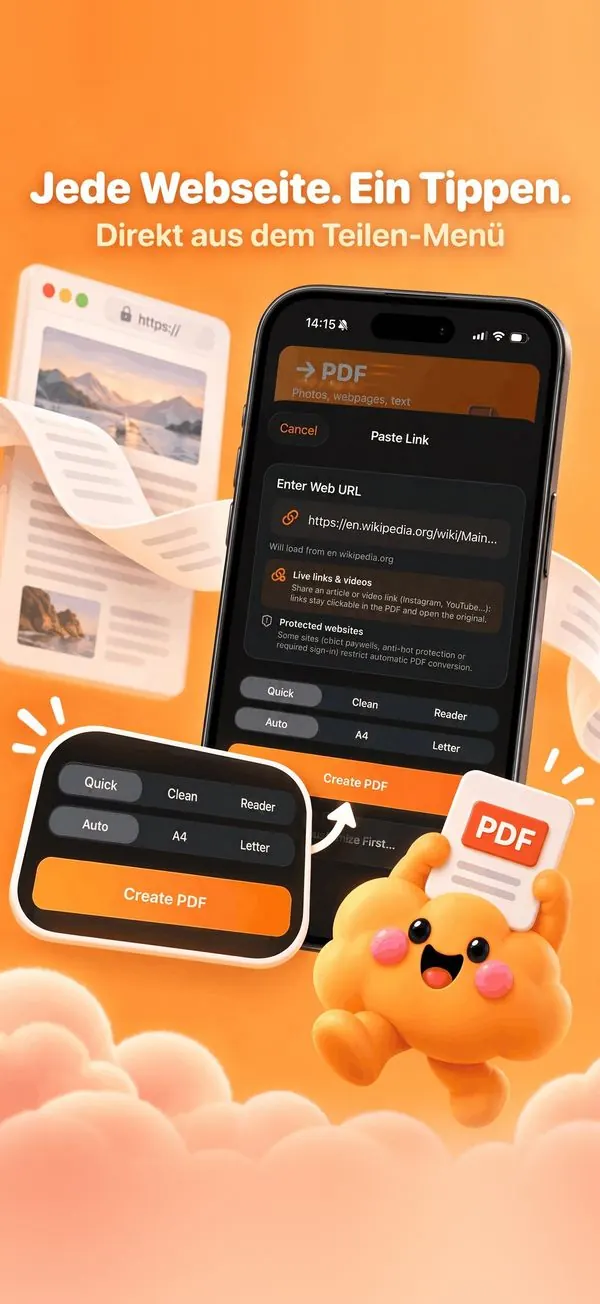
Schritt für Schritt
- Öffne die Seite in Safari (oder einer anderen App, die Links teilt).
- Tippe auf Teilen und dann auf Nimbo (beim ersten Mal über Mehr hinzufügen).
- Wähle Schnell, Klar oder Lesemodus und das Papierformat.
- Tippe auf PDF erstellen.
- Tippe auf In Nimbo ansehen, um es in der Mediathek zu öffnen, oder teile es direkt.
Warum Nimbo
- Der Lesemodus entfernt Werbung, Menüs und Banner.
- Links bleiben im PDF klickbar.
- Klappt auch aus Fotos, Notizen und Dateien.
Häufige Fragen
Warum Nimbo statt „Als PDF drucken“ in Safari?
Nimbo liefert ein sauberes Leselayout, echte A4- oder Letter-Seiten und klickbare Links – und legt das PDF direkt in deiner Mediathek ab.
Klappt das bei Seiten mit Bezahlschranke?
Manche Seiten blockieren automatische Umwandlungen; Nimbo sagt dir, wenn eine Seite nicht erfasst werden kann.
Ist die Teilen-Erweiterung kostenlos?
Die Teilen-Erweiterung gehört zu Nimbo Pro.