 Nimbo
NimboPå iPhone med Nimbo
Så sparar du en webbsida som PDF på iPhone (ren, utan reklam)
Kort svar
För att spara en webbsida som PDF på iPhone öppnar du den i Safari, trycker på Dela och väljer Nimbo. Välj Quick, Clean eller Reader, tryck på Create PDF och sidan sparas som PDF med klickbara länkar – i Reader-läge utan reklam och cookiebanners.
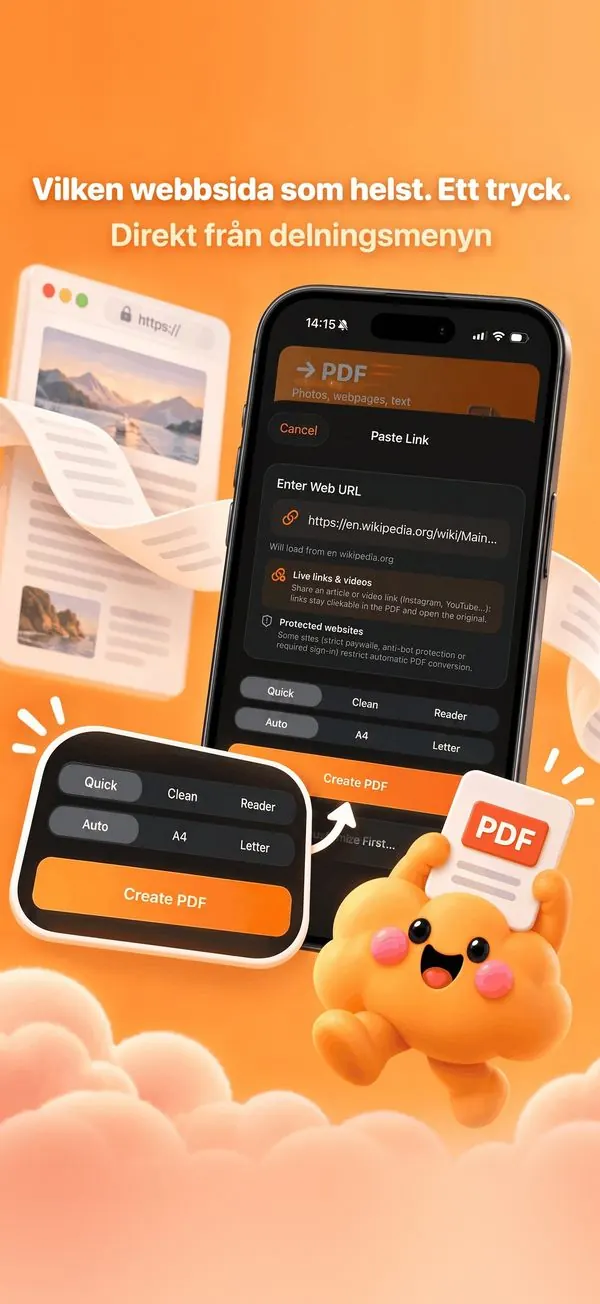
Steg för steg
- Öppna sidan i Safari (eller en app som delar länkar).
- Tryck på Dela och sedan Nimbo (lägg till via Mer första gången).
- Välj Quick, Clean eller Reader och pappersstorlek.
- Tryck på Create PDF.
- Tryck på View in Nimbo för att öppna den i Library, eller dela den direkt.
Därför Nimbo
- Reader-läget tar bort reklam, menyer och banners.
- Länkarna förblir klickbara i PDF:en.
- Fungerar även från Bilder, Anteckningar och Filer.
Vanliga frågor
Varför Nimbo i stället för Safaris utskrift till PDF?
Nimbo ger en ren läslayout, riktiga A4- eller Letter-sidor och klickbara länkar, och lägger PDF:en i din Library.
Fungerar det med sidor bakom betalvägg?
Vissa webbplatser blockerar automatisk konvertering; Nimbo säger till när en sida inte kan fångas.
Är delningstillägget gratis?
Delningstillägget ingår i Nimbo Pro.