 Nimbo
NimboDi iPhone dengan Nimbo
Cara menyimpan halaman web ke PDF di iPhone (bersih, tanpa iklan)
Jawaban singkat
Untuk menyimpan halaman web ke PDF di iPhone, buka halaman di Safari, ketuk Bagikan, lalu pilih Nimbo. Pilih Quick, Clean, atau Reader, ketuk Create PDF, dan halaman tersimpan sebagai PDF dengan tautan yang tetap bisa diklik; di mode Reader tanpa iklan dan banner cookie.
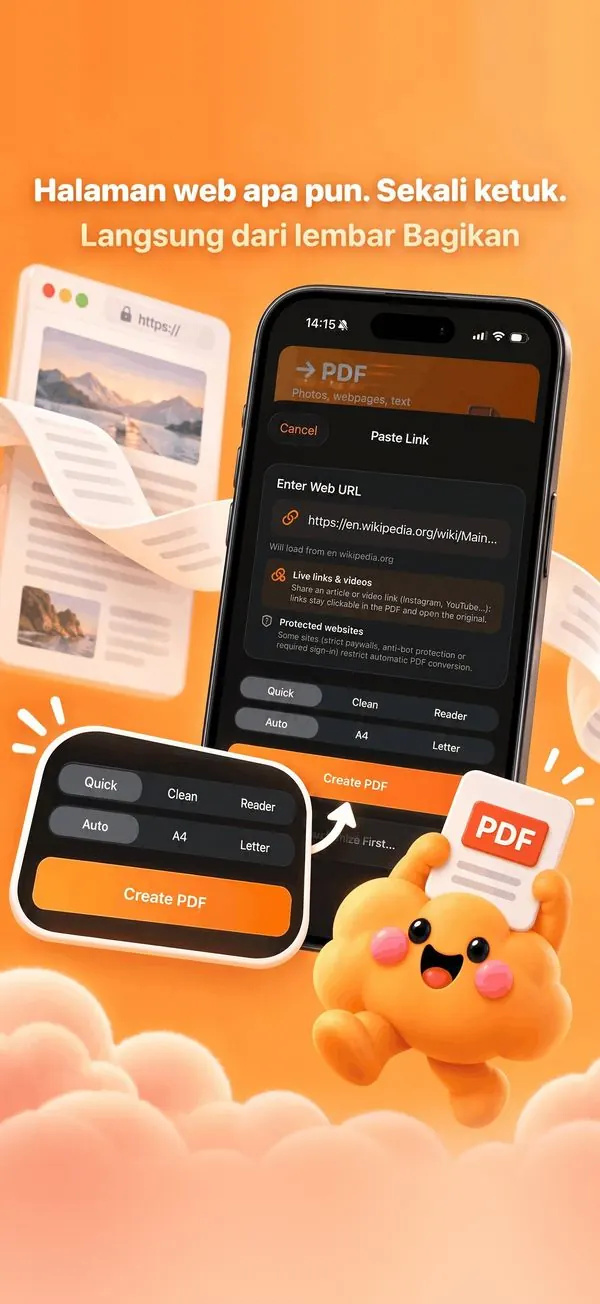
Langkah demi langkah
- Buka halaman di Safari (atau app apa pun yang bisa membagikan tautan).
- Ketuk Bagikan lalu Nimbo (tambahkan dari Lainnya saat pertama kali).
- Pilih Quick, Clean, atau Reader, serta ukuran kertas.
- Ketuk Create PDF.
- Ketuk View in Nimbo untuk membukanya di Library, atau langsung bagikan.
Kenapa Nimbo
- Mode Reader menghapus iklan, menu, dan banner.
- Tautan tetap bisa diklik di PDF.
- Bisa juga dari Foto, Catatan, dan File.
Pertanyaan umum
Kenapa pakai Nimbo, bukan cetak ke PDF di Safari?
Nimbo memberi tata letak baca yang bersih, halaman A4 atau Letter sungguhan, dan tautan yang bisa diklik, lalu menyimpan PDF di Library.
Apakah bisa untuk halaman berbayar?
Sebagian situs memblokir konversi otomatis; Nimbo akan memberi tahu jika halaman tidak bisa diambil.
Apakah ekstensi Bagikan gratis?
Ekstensi Bagikan termasuk Nimbo Pro.