 Nimbo
在 iPhone 上用 Nimbo
如何在 iPhone 上把網頁存成乾淨無廣告的 PDF

簡短回答
要在 iPhone 上把網頁變成 PDF,在 Safari 裡打開網頁,點「分享」,再點 Nimbo。選「快速」(網頁原樣)、「清爽」(去掉橫幅和廣告)或「閱讀」(只留文章的編輯版面),選 A4 或 Letter,點「建立 PDF」。連結保持可點,檔案收進 Nimbo 的資料庫。分享延伸功能屬於 Nimbo Pro;你的 iPhone 直接從網站載入網頁,網址和內容都不會傳送給 Nimbo。
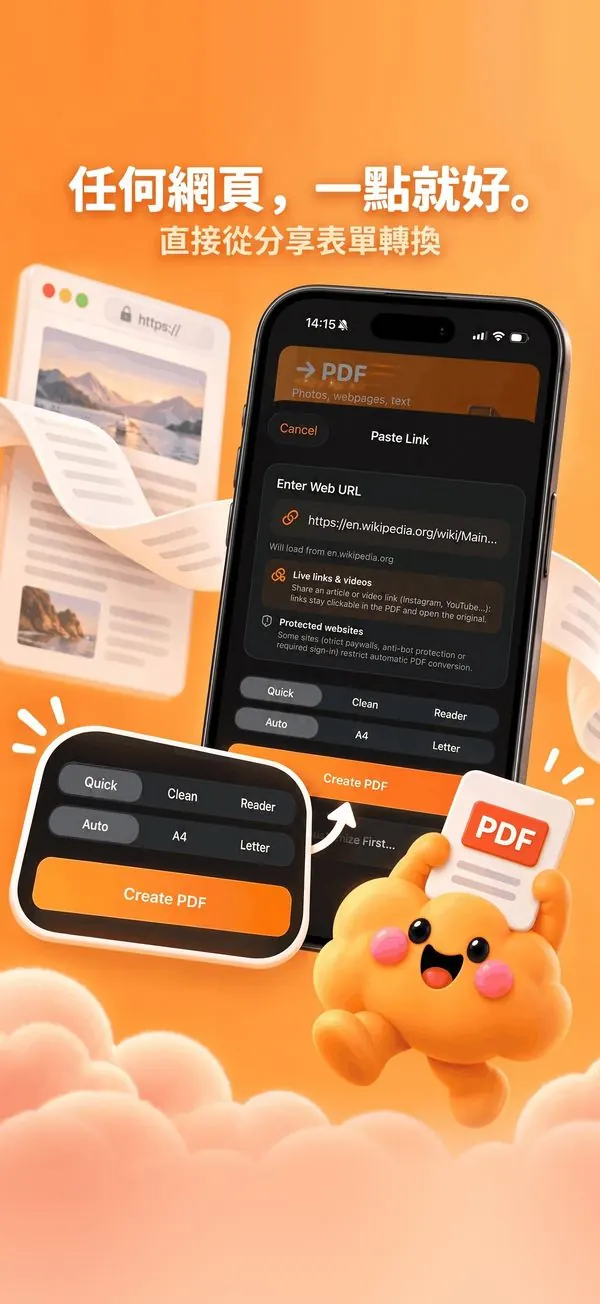
三種模式,一次點擊
網頁不是一頁紙:它有頁首、Cookie 橫幅、側欄、三個選單,文章夾在中間某處。Nimbo 提供三種把它變成 PDF 的方法。「快速」保留 Safari 顯示的原樣,適合收據、訂位確認或必須原樣保存的表格。「清爽」移除橫幅、選單和廣告,保留其餘內容。「閱讀」只留文章、標題、圖片和連結,以編輯版面排在真正的頁面上。不管哪種模式,PDF 裡的連結都保持可點。
步驟
- 在 Safari 裡打開網頁(或任何能分享連結的 App)。
- 點「分享」,再點 Nimbo。第一次請點「更多」把 Nimbo 加進清單並釘在上方。
- 選擇模式:「快速」保留網頁原樣,「清爽」移除橫幅、選單和廣告,「閱讀」以編輯版面保留文章。
- 選擇紙張大小,A4 或 Letter。
- 點「建立 PDF」,再點「在 Nimbo 中檢視」到資料庫打開,或點「分享」直接送出。
各模式適合什麼
- 收據、票券、確認信、帳戶頁面:快速。你要的是網頁當時的原樣。
- 說明文件、食譜、產品頁:清爽。只留內容,去掉雜訊。
- 文章、評論、長篇閱讀:閱讀。一份讀起來像雜誌頁面的 PDF,可以註記或收藏。
- 同一主題的好幾頁:一頁一頁轉換,再在 App 裡或用免費工具 合併 PDF 合併。
從「照片」、「備忘錄」、「檔案」和任何 App
同樣的分享路徑可以把照片、備忘錄、文字檔或現有的 PDF 從任何 App 送進 Nimbo:圖片變成一頁,備忘錄變成文件,檔案收進資料庫。在 iPhone Duo 和 iPad 上,從「檔案」或「照片」把檔案拖進資料庫,不用分享選單也能做到。
更小的檔案、可搜尋的文字
滿是照片的網頁會產生很大的 PDF。寄出前在 App 裡壓縮,或用本站的免費工具 壓縮 PDF,它在瀏覽器裡執行,檔案不上傳。網頁 PDF 裡的文字是真正的文字:在閱讀器和 Spotlight 裡都能搜尋,「提問」也能回答關於它的問題。
你的 iPhone 會傳送什麼、傳給誰
擷取在手機上完成:Safari 的引擎像平常閱讀一樣從網站載入網頁,Nimbo 再據此產生 PDF。Nimbo 的伺服器不參與,所以網址和內容都不會傳送給 Nimbo。唯一使用伺服器的是 AI 功能,而且需要你的同意。網頁轉 PDF 指南 有逐畫面的步驟,運作方式 頁面有完整的隱私說明。
常見問題
為什麼不直接用 Safari 的「列印」轉 PDF?
列印轉 PDF 給你的是瀏覽器呈現的原樣,包含選單、Cookie 橫幅和廣告,有時還會被切在兩頁之間。Nimbo 的「清爽」和「閱讀」模式保留內容,排在真正的 A4 或 Letter 頁面上,連結保持可點,然後把 PDF 收進你的資料庫。
每個網站都可以嗎?
大多數可以。有些網站封鎖自動擷取,或把內容藏在付費牆後面;網頁無法擷取時 Nimbo 會告訴你。需要登入的網頁會以公開版本擷取。
分享延伸功能免費嗎?
分享延伸功能以及「清爽」和「閱讀」模式屬於 Nimbo Pro。月費方案為新訂閱者提供 3 天免費試用。
網頁會傳送到 Nimbo 的伺服器嗎?
不會。你的 iPhone 直接從網站載入網頁,並在裝置上產生 PDF。網址和內容從不傳送給 Nimbo。只有 AI 功能會使用伺服器,而且只在你同意的情況下。
為什麼不用 Safari 的列印成 PDF?
Nimbo 提供乾淨的閱讀版面、真正的 A4 或 Letter 頁面與可點連結,還會把 PDF 整理進 Library。
付費牆網頁也能轉嗎?
有些網站會封鎖自動轉換;無法擷取時 Nimbo 會告訴你。
分享延伸功能是免費的嗎?
分享延伸功能屬於 Nimbo Pro。
為什麼選 Nimbo
- Reader 模式去除廣告、選單與橫幅。
- PDF 裡的連結依然可點。
- 也能從「照片」、「備忘錄」與「檔案」使用。