 Nimbo
Na iPhonu s Nimbo
Jak uložit webovou stránku jako PDF na iPhonu (čistě, bez reklam)

Stručná odpověď
Pro proměnu webové stránky v PDF na iPhonu ji otevřete v Safari, klepněte na Sdílet a pak na Nimbo. Zvolte Rychlý (stránka tak, jak je), Čistý (bez bannerů a reklam) nebo Čtečka (redakční rozvržení jen s článkem), vyberte A4 nebo Letter a klepněte na Vytvořit PDF. Odkazy zůstanou klikací a soubor se uloží do knihovny Nimba. Rozšíření pro sdílení je součástí Nimbo Pro; váš iPhone načte stránku přímo z webu a ani adresa, ani obsah se Nimbu neposílají.
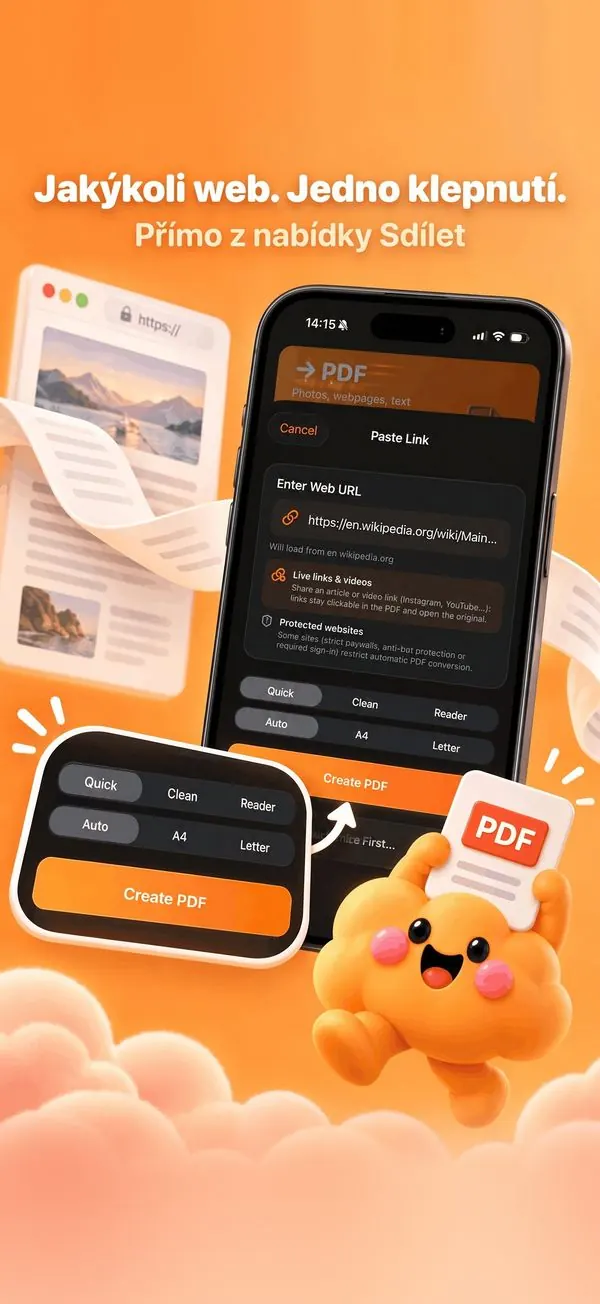
Tři režimy, jedno klepnutí
Webová stránka není stránka: má záhlaví, cookie lištu, postranní panel, tři nabídky a článek někde uprostřed. Nimbo nabízí tři způsoby, jak z ní udělat PDF. Rychlý ponechá stránku tak, jak ji Safari zobrazuje, což se hodí pro účtenku, potvrzení rezervace nebo formulář, který musíte uchovat beze změny. Čistý odstraní bannery, nabídky a reklamy a ponechá zbytek. Čtečka ponechá jen článek, nadpisy, obrázky a odkazy, v redakčním rozvržení na skutečných stránkách. V každém režimu zůstávají odkazy v PDF klikací.
Krok za krokem
- Otevřete stránku v Safari (nebo v jakékoli aplikaci, která umí sdílet odkaz).
- Klepněte na Sdílet a pak na Nimbo. Poprvé klepněte na Další, abyste Nimbo přidali do seznamu a připnuli nahoru.
- Zvolte režim: Rychlý ponechá stránku tak, jak je, Čistý odstraní bannery, nabídky a reklamy, Čtečka ponechá článek v redakčním rozvržení.
- Vyberte formát papíru, A4 nebo Letter.
- Klepněte na Vytvořit PDF a pak na Zobrazit v Nimbu, abyste ho otevřeli v knihovně, nebo na Sdílet, abyste ho rovnou odeslali.
Který režim na co
- Účtenky, jízdenky, potvrzení, stránky účtu: Rychlý. Chcete stránku přesně tak, jak byla.
- Dokumentace, recepty, stránky produktů: Čistý. Obsah bez šumu.
- Články, eseje, dlouhé čtení: Čtečka. PDF, které se čte jako stránka časopisu, k poznámkám nebo k uchování.
- Několik stránek na jedno téma: převeďte je jednu po druhé a pak je slučte v aplikaci nebo bezplatným nástrojem Sloučit PDF.
Z Fotek, Poznámek, Souborů a jakékoli aplikace
Stejná cesta přes Sdílet přenese do Nimba fotku, poznámku, textový soubor nebo existující PDF z jakékoli aplikace: obrázek se stane stránkou, poznámka dokumentem, soubory se uloží do knihovny. Na iPhonu Duo a iPadu dělá totéž přetažení souboru ze Souborů nebo Fotek do knihovny, bez sdílení.
Menší soubory, prohledávatelný text
Stránky plné fotek dávají velká PDF. Soubor před odesláním e-mailem zkomprimujte v aplikaci, nebo bezplatným nástrojem Komprimovat PDF na tomto webu, který běží v prohlížeči bez nahrání souboru. Text PDF z webové stránky je skutečný text: lze ho prohledávat ve čtečce i ve Spotlightu a Zeptat se na něj umí odpovídat.
Co váš iPhone posílá a komu
Zachycení probíhá v telefonu: jádro Safari načte stránku z webu, jako když ji čtete, a Nimbo z ní sestaví PDF. Server Nimba se neúčastní, takže ani adresa stránky, ani její obsah se Nimbu neposílají. Jediné funkce, které používají server, jsou funkce AI, s vaším souhlasem. Průvodce webová stránka do PDF má kroky obrazovku po obrazovce a stránka jak to funguje úplný obraz soukromí.
Časté dotazy
Proč nepoužít prostě Tisk do PDF v Safari?
Tisk do PDF vám dá stránku tak, jak ji vykreslí prohlížeč, s nabídkami, cookie lištami a reklamami, někdy rozříznutou mezi stránkami. Režimy Čistý a Čtečka v Nimbu zachovají obsah, vysází ho na skutečné stránky A4 nebo Letter, ponechají odkazy klikací a PDF pak uloží do vaší knihovny.
Funguje to s každým webem?
S většinou. Některé weby blokují automatické zachycení nebo schovávají obsah za placenou zeď; Nimbo vám řekne, když stránku nelze zachytit. Stránky vyžadující přihlášení se zachytí ve veřejné verzi.
Je rozšíření pro sdílení zdarma?
Rozšíření pro sdílení a režimy Čistý a Čtečka jsou součástí Nimbo Pro. Měsíční tarif začíná 3denní bezplatnou zkušební dobou pro nové předplatitele.
Posílá se stránka na server Nimba?
Ne. Váš iPhone načte stránku přímo z webu a PDF sestaví v zařízení. Adresa ani obsah se Nimbu nikdy neposílají. Server používají jen funkce AI, a jen s vaším souhlasem.
Proč Nimbo a ne tisk do PDF v Safari?
Nimbo nabízí čisté rozvržení pro čtení, skutečné stránky A4 nebo Letter a klikací odkazy a PDF rovnou uloží do Library.
Funguje to se stránkami za paywallem?
Některé weby automatický převod blokují; Nimbo vám dá vědět, když stránku nelze zachytit.
Proč Nimbo
- Režim Reader odstraní reklamy, nabídky a lišty.
- Odkazy v PDF zůstanou klikací.
- Funguje i z Fotek, Poznámek a Souborů.