 Nimbo
Nimbo在 iPhone 上用 Nimbo
如何在 iPhone 上翻譯整份 PDF 並保留版面
簡短回答
要在 iPhone 上翻譯 PDF 並保留版面,請在 Nimbo 開啟檔案,點 AI 按鈕→「Translate」,再選擇語言。Nimbo 會翻譯整份文件,而不是你複製的片段,並以相同的標題、清單與表格重建成 31 種語言之一。
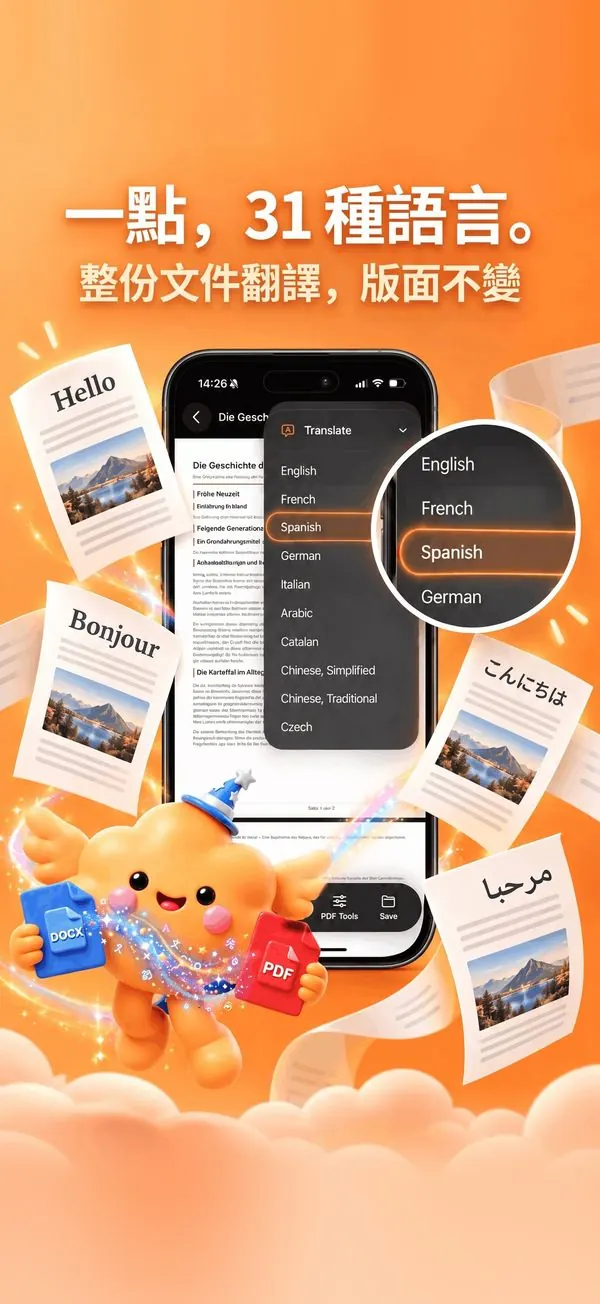
操作步驟
- 在 Nimbo 開啟 PDF(也可匯入 Word、PowerPoint 或掃描文件)。
- 點 AI 按鈕→「Translate」。
- 選擇語言,共有 31 種。
- 稍等幾秒,整份文件就會翻譯完成。
- 檢查結果後點「Save PDF」或「Share」。
為什麼選 Nimbo
- 翻譯整份文件,不是複製貼上一段。
- 保留結構:標題、清單、表格與數字。
- 掃描頁面也適用:先辨識文字再翻譯。
常見問題
支援哪些語言?
共 31 種語言,包括繁體中文、英文、日文、韓文、法文、西班牙文、德文、義大利文、葡萄牙文與阿拉伯文。
翻譯後文件會被保存嗎?
未經你同意不會傳送任何內容。請求不會被保存,產生的文件會在 24 小時內從伺服器刪除。
可以翻譯掃描的信件嗎?
可以。先用 Nimbo 掃描再翻譯,系統會先辨識掃描檔中的文字。