 Nimbo
På iPhone med Nimbo
Sådan oversætter du en hel PDF på iPhone og bevarer layoutet
Kort svar
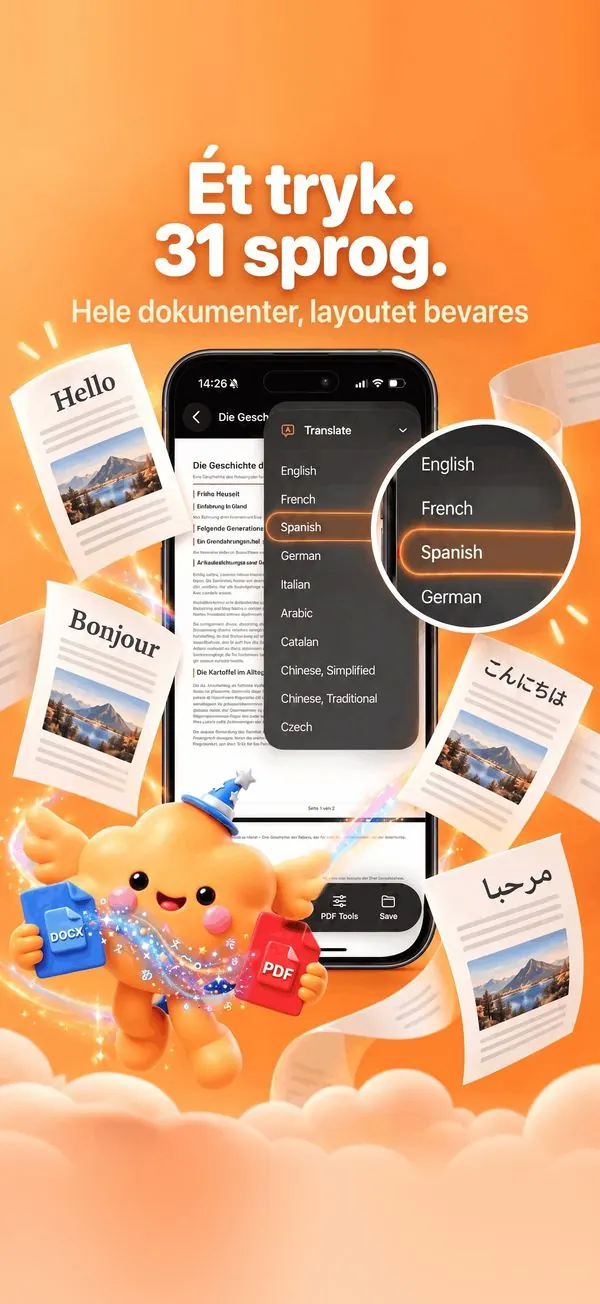
For at oversætte en PDF på iPhone og beholde layoutet åbner du den i Nimbo, trykker på AI-knappen, derefter Oversæt, og vælger et af 31 sprog. Nimbo oversætter hele dokumentet, bygger det op igen med de samme overskrifter, lister og tabeller og gemmer det som en ny PDF ved siden af originalen. En Word-fil laves først om til PDF. Oversæt er en del af Nimbo Pro; teksten sendes først efter din tilladelse, gemmes ikke, og det oprettede dokument slettes fra serveren inden for 24 timer.
Oversæt et dokument, ikke et afsnit
At kopiere en PDF ind i en oversættelsesapp mister alt undtagen ordene: overskrifterne, de nummererede lister, gebyrtabellen, de fede begreber. Nimbo oversætter hele filen og sætter den op igen, så et brev på to sider stadig er et brev på to sider, og en pristabel stadig er en tabel, nu på det sprog, du valgte. Originalen ligger urørt i biblioteket; oversættelsen er en ny PDF ved siden af.
Trin for trin
- Åbn PDF'en i Nimbo. En Word-fil? Lav den først om til PDF, og åbn så den PDF.
- Tryk på AI-knappen og derefter Oversæt.
- Vælg målsproget: der er 31, fra arabisk til vietnamesisk.
- Vent et par sekunder; hele dokumentet oversættes, ikke et uddrag.
- Sammenlign resultatet med originalen, og tryk derefter på Gem PDF eller Del.
Hvad det er nyttigt til
- Officielle breve og formularer modtaget i udlandet: forstå, hvad der bliver bedt om, og svar på det rigtige sprog.
- Lejekontrakter, kontrakter og forsikringsbetingelser på et sprog, du kun halvt læser.
- Undervisningsmateriale, artikler og manualer: en oversat PDF, du kan skrive noter i og søge i.
- Dine egne dokumenter til en kunde eller udlejer: oversæt, gennemgå, underskriv, send.
Side om side på iPhone Duo og iPad
På en udfoldet iPhone Duo, og på iPad, viser Oversæt originalen på den ene side og oversættelsen på den anden, med synkroniseret bladring: vend en side, og begge følger med. Det er den nemmeste måde at tjekke en oversat klausul mod kilden. iPhone Duo-siden viser layoutet.
Word-filer, scanninger og fotos
Oversæt virker med PDF'er, der indeholder tekst. En Word-fil laver du først om til PDF, som guiden Word til PDF viser, og så åbner du den PDF og trykker på Oversæt. Scanninger, fotos og gemte websider er anderledes: Nimbo bevarer dem, som de ser ud, som billeder af siden, så Oversæt tilbydes ikke for dem. Vil du søge i teksten i en scanning, så brug Søgbare scanninger i stedet.
Hvad der sendes, og hvornår
Oversæt er en af de fire AI-funktioner og den eneste del af dette forløb, der bruger en server. Appen beder om din tilladelse én gang før den første AI-forespørgsel; derefter sender et tryk på Oversæt dokumentets tekst (og intet andet fra din telefon) til Nimbos server i Den Europæiske Union, som returnerer det oversatte dokument og sletter det inden for 24 timer. Forespørgsler gemmes ikke og bruges aldrig til at træne noget. Nimbo Pro inkluderer 30 AI-dokumenter om dagen. Siden sådan virker det og oversættelsesguiden har detaljerne.
Ofte stillede spørgsmål
Hvilke sprog kan en PDF oversættes til?
31 sprog, blandt andet engelsk, fransk, spansk, tysk, italiensk, portugisisk, hollandsk, polsk, svensk, dansk, norsk, finsk, tjekkisk, japansk, koreansk, kinesisk, arabisk, vietnamesisk og indonesisk. Kildesproget registreres automatisk.
Beholder oversættelsen tabeller og overskrifter?
Ja. Nimbo oversætter teksten og sætter dokumentet op igen med dets struktur: overskrifter, lister, tabeller, fremhævninger. Sideantallet kan ændre sig, når den oversatte tekst er længere eller kortere.
Kan jeg oversætte en scanning eller et foto?
Nej. Nimbo bevarer scanninger, fotos og gemte websider, som de ser ud, som billeder af siden, så Oversæt tilbydes ikke for dem. Oversæt virker med PDF'er, der indeholder tekst: en PDF fra Arkiver eller Mail, et dokument lavet i Nimbo eller en Word-fil, der er lavet om til PDF.
Gemmes mit dokument et sted?
Teksten sendes kun til Nimbos server, i Den Europæiske Union, når du trykker på Oversæt og først efter du har givet tilladelse én gang. Forespørgslen gemmes ikke; det oprettede dokument slettes inden for 24 timer. Den PDF, du gemmer, bliver på din telefon.
Hvilke sprog understøttes?
31 sprog, bl.a. dansk, engelsk, tysk, fransk, spansk, italiensk, portugisisk, japansk, kinesisk og arabisk.
Gemmes mit dokument efter oversættelsen?
Intet sendes uden din tilladelse. Forespørgsler gemmes ikke, og oprettede dokumenter slettes fra serveren inden for 24 timer.
Kan jeg oversætte en Word-fil?
Ja, i to trin. Lav den først om til PDF, åbn så den PDF i Nimbo og tryk på Oversæt. Scanninger, fotos og gemte websider bevares, som de ser ud, så Oversæt tilbydes ikke for dem.
Virker det på iPhone Duo?
Ja. På en udfoldet iPhone Duo viser Nimbo to paneler side om side, for eksempel dokumentet ved siden af spørgesamtalen eller ved siden af oversættelsen, og intet går tabt, når du folder sammen eller ud. Foldet sammen virker den som på enhver iPhone.
Derfor Nimbo
- Hele dokumentet, ikke et kopieret afsnit.
- Strukturen bevares: overskrifter, lister, tabeller og tal.
- Virker med alle PDF'er, der indeholder tekst, også en lavet ud fra en Word-fil.