 Nimbo
NimboAuf dem iPhone mit Nimbo
Ganzes PDF auf dem iPhone übersetzen – mit Layout
Kurz gesagt
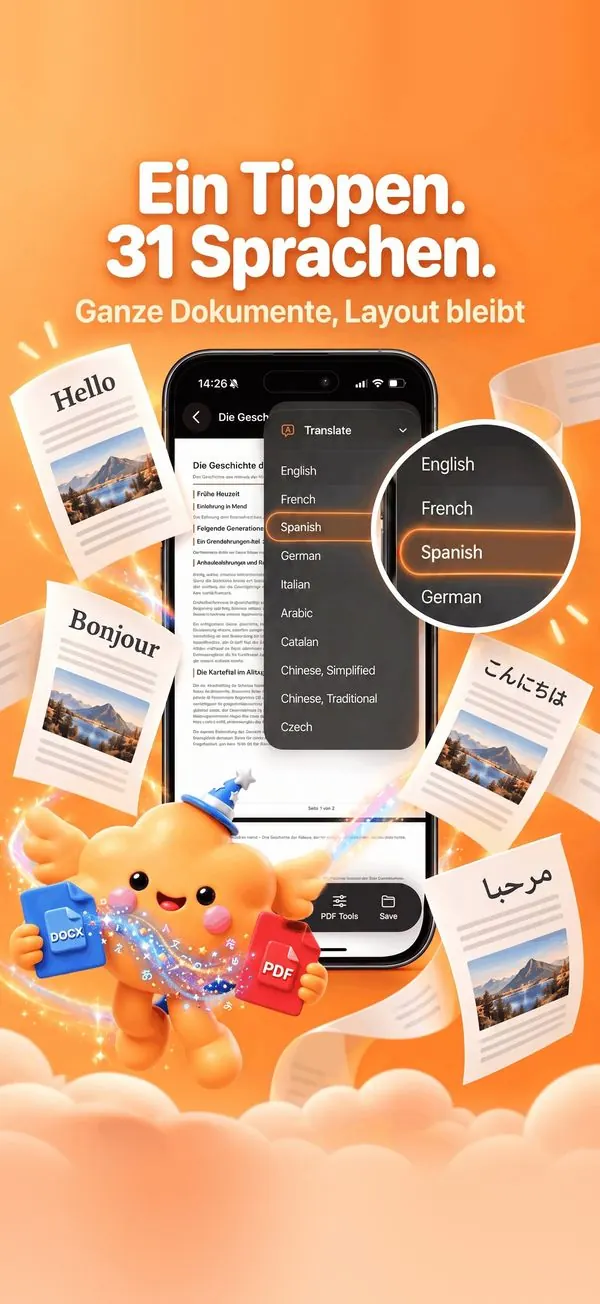
Um ein PDF auf dem iPhone mit Layout zu übersetzen, öffne es in Nimbo, tippe auf die KI-Taste, dann auf Übersetzen, und wähle die Sprache. Nimbo übersetzt das ganze Dokument, nicht nur einen kopierten Ausschnitt, und baut es mit denselben Überschriften, Listen und Tabellen wieder auf – in einer von 31 Sprachen.
Schritt für Schritt
- Öffne das PDF in Nimbo (oder importiere ein Word-, PowerPoint- oder gescanntes Dokument).
- Tippe auf die KI-Taste und dann auf Übersetzen.
- Wähle die Sprache: 31 stehen zur Auswahl.
- Warte ein paar Sekunden, während das ganze Dokument übersetzt wird.
- Prüfe das Ergebnis und tippe dann auf PDF sichern oder Teilen.
Warum Nimbo
- Das ganze Dokument, nicht nur ein kopierter Absatz.
- Die Struktur bleibt: Überschriften, Listen, Tabellen und Zahlen.
- Klappt auch mit gescannten Seiten: Der Text wird zuerst erkannt.
Häufige Fragen
Welche Sprachen werden unterstützt?
31 Sprachen, darunter Deutsch, Englisch, Französisch, Spanisch, Italienisch, Portugiesisch, Japanisch, Koreanisch, Chinesisch und Arabisch.
Wird mein Dokument nach der Übersetzung gespeichert?
Ohne deine Erlaubnis wird nichts gesendet. Anfragen werden nicht gespeichert und erstellte Dokumente werden innerhalb von 24 Stunden vom Server gelöscht.
Kann ich einen gescannten Brief übersetzen?
Ja. Scanne ihn mit Nimbo und übersetze ihn dann: Der Text des Scans wird zuerst erkannt.