 Nimbo
På iPhone med Nimbo
Så översätter du en hel PDF på iPhone och behåller layouten
Kort svar
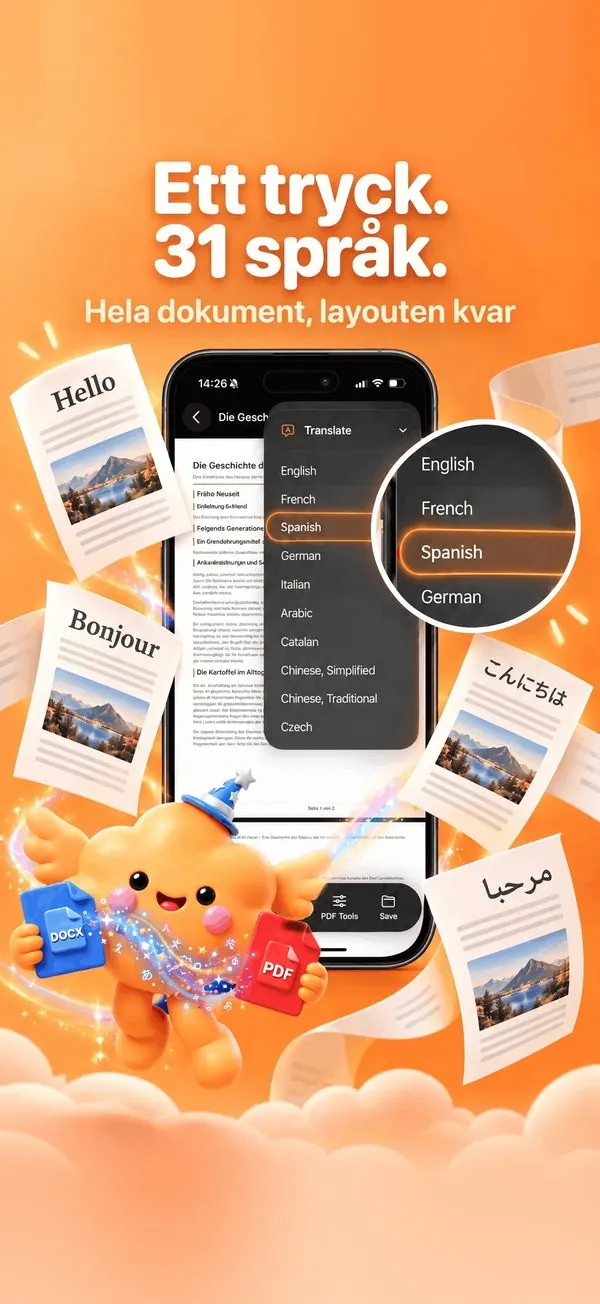
För att översätta en PDF på iPhone och behålla layouten öppnar du den i Nimbo, trycker på AI-knappen, sedan Översätt, och väljer ett av 31 språk. Nimbo översätter hela dokumentet, bygger upp det igen med samma rubriker, listor och tabeller och sparar det som en ny PDF bredvid originalet. En Word-fil görs först om till PDF. Översätt ingår i Nimbo Pro; texten skickas först efter ditt tillstånd, sparas inte, och det skapade dokumentet raderas från servern inom 24 timmar.
Översätta ett dokument, inte ett stycke
Att kopiera en PDF till en översättningsapp tappar allt utom orden: rubrikerna, de numrerade listorna, avgiftstabellen, termerna i fetstil. Nimbo översätter hela filen och sätter om den, så att ett brev på två sidor fortfarande är ett brev på två sidor och en pristabell fortfarande är en tabell, nu på språket du valde. Originalet ligger orört kvar i biblioteket; översättningen är en ny PDF bredvid.
Steg för steg
- Öppna PDF:en i Nimbo. En Word-fil? Gör först om den till PDF och öppna sedan den PDF:en.
- Tryck på AI-knappen och sedan Översätt.
- Välj målspråk: 31 finns, från arabiska till vietnamesiska.
- Vänta några sekunder; hela dokumentet översätts, inte ett utdrag.
- Jämför resultatet med originalet och tryck sedan på Spara PDF eller Dela.
Vad det är bra för
- Myndighetsbrev och blanketter du fått utomlands: förstå vad som efterfrågas och svara på rätt språk.
- Hyresavtal, kontrakt och försäkringsvillkor på ett språk du bara halvt läser.
- Kursmaterial, artiklar och manualer: en översatt PDF du kan anteckna i och söka i.
- Dina egna dokument till en kund eller hyresvärd: översätt, granska, signera, skicka.
Sida vid sida på iPhone Duo och iPad
På en uppfälld iPhone Duo, och på iPad, visar Översätt originalet på ena sidan och översättningen på den andra, med synkroniserad bläddring: vänd blad och båda följer med. Det är det enklaste sättet att kontrollera en översatt klausul mot källan. iPhone Duo-sidan visar layouten.
Word-filer, skanningar och foton
Översätt fungerar med PDF:er som innehåller text. En Word-fil gör du först om till PDF, som guiden Word till PDF visar, och sedan öppnar du den PDF:en och trycker på Översätt. Skanningar, foton och sparade webbsidor är annorlunda: Nimbo behåller dem som de ser ut, som bilder av sidan, så Översätt erbjuds inte för dem. Vill du söka i texten i en skanning, använd Sökbara skanningar i stället.
Vad som skickas, och när
Översätt är en av de fyra AI-funktionerna och den enda delen av det här flödet som använder en server. Appen ber om ditt tillstånd en gång före den första AI-förfrågan; därefter skickar ett tryck på Översätt dokumentets text (och inget annat från din telefon) till Nimbos server i Europeiska unionen, som returnerar det översatta dokumentet och raderar det inom 24 timmar. Förfrågningar sparas inte och används aldrig för att träna något. Nimbo Pro inkluderar 30 AI-dokument per dag. Sidan så fungerar det och översättningsguiden har detaljerna.
Vanliga frågor
Vilka språk kan en PDF översättas till?
31 språk, bland annat engelska, franska, spanska, tyska, italienska, portugisiska, nederländska, polska, svenska, danska, norska, finska, tjeckiska, japanska, koreanska, kinesiska, arabiska, vietnamesiska och indonesiska. Källspråket känns igen automatiskt.
Behåller översättningen tabeller och rubriker?
Ja. Nimbo översätter texten och sätter om dokumentet med dess struktur: rubriker, listor, tabeller, betoningar. Antalet sidor kan ändras när den översatta texten blir längre eller kortare.
Kan jag översätta en skanning eller ett foto?
Nej. Nimbo behåller skanningar, foton och sparade webbsidor som de ser ut, som bilder av sidan, så Översätt erbjuds inte för dem. Översätt fungerar med PDF:er som innehåller text: en PDF från Filer eller Mail, ett dokument skapat i Nimbo eller en Word-fil som gjorts om till PDF.
Sparas mitt dokument någonstans?
Texten skickas till Nimbos server, i Europeiska unionen, bara när du trycker på Översätt och först efter att du gett tillstånd en gång. Förfrågan sparas inte; det skapade dokumentet raderas inom 24 timmar. PDF:en du sparar stannar på din telefon.
Vilka språk stöds?
31 språk, bland annat svenska, engelska, tyska, franska, spanska, italienska, portugisiska, japanska, kinesiska och arabiska.
Sparas mitt dokument efter översättningen?
Inget skickas utan ditt tillstånd. Förfrågningar sparas inte och skapade dokument raderas från servern inom 24 timmar.
Kan jag översätta en Word-fil?
Ja, i två steg. Gör först om den till PDF, öppna sedan den PDF:en i Nimbo och tryck på Översätt. Skanningar, foton och sparade webbsidor behålls som de ser ut, så Översätt erbjuds inte för dem.
Fungerar det här på iPhone Duo?
Ja. På en uppvikt iPhone Duo visar Nimbo två paneler sida vid sida, till exempel dokumentet bredvid frågesamtalet eller bredvid översättningen, och ingenting går förlorat när du viker ihop eller upp. Ihopvikt fungerar den som på vilken iPhone som helst.
Därför Nimbo
- Hela dokumentet, inte ett inklistrat stycke.
- Strukturen behålls: rubriker, listor, tabeller och siffror.
- Fungerar med alla PDF:er som innehåller text, även en som gjorts av en Word-fil.