 Nimbo
På iPhone med Nimbo
Så konverterar du ett Word-dokument till PDF på iPhone

Kort svar
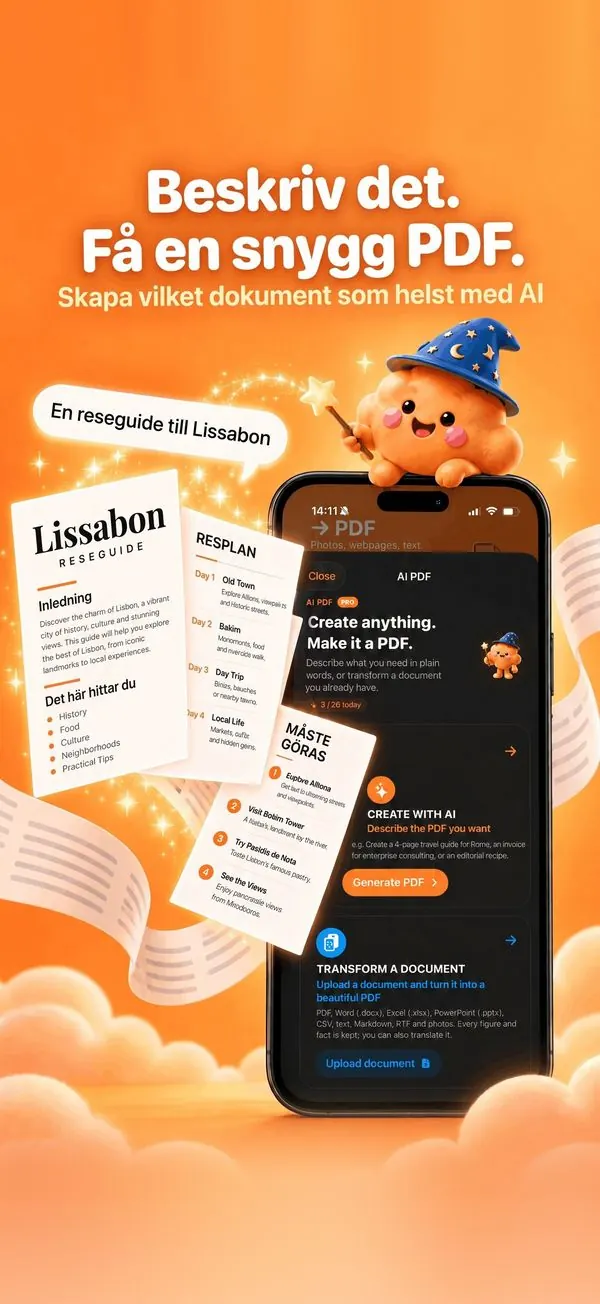
För att göra om ett Word-dokument till PDF på iPhone med Nimbo trycker du på AI-PDF, sedan på Ladda upp dokument, och väljer .docx-filen i Filer. Omvandla ger en formgiven PDF som behåller varje siffra och varje fakta från originalet. Det är en AI-funktion i Nimbo Pro: texten skickas för bearbetning bara när du trycker på Omvandla PDF. För en exakt kopia av Word-layouten använder du utskriftsalternativet i iOS (nedan).
Steg för steg
- Öppna Nimbo och tryck på AI-PDF.
- Under Omvandla ett dokument trycker du på Ladda upp dokument och väljer .docx-filen (eller .xlsx, .pptx) i Filer.
- Valfritt: skriv vad du vill och välj Stil, Längd och, för att översätta, Språk.
- Tryck på Omvandla PDF: Nimbo ger en formgiven PDF med samma innehåll.
- Kontrollera den, spara den i Biblioteket och dela den.
Därför Nimbo
- Word, Excel, PowerPoint, CSV, text, Markdown, RTF och foton.
- Varje siffra och varje fakta från originalet behålls.
- Översätt dokumentet i samma steg om du behöver.
Omgjord PDF eller exakt kopia
Omvandla läser dokumentet och bygger en ny PDF av innehållet, i den stil du väljer: bra för en rapport, ett cv eller ett utskick som ska se färdigt ut. Utskriftsalternativet i iOS gör tvärtom: det behåller sidorna exakt som Word lade upp dem. Välj Omvandla för ett snyggare dokument och Skriv ut för en trogen kopia.
Exakt kopia med utskriftsalternativet i iOS
- Öppna Word-dokumentet i appen Filer.
- Tryck på Dela och sedan på Skriv ut.
- Tryck på Dela igen i förhandsvisningen och välj Spara i Filer: iOS sparar sidorna som PDF.
Sedan kan du importera den PDF:en i Nimbo för att signera, komprimera eller slå ihop den med andra filer.
Det Omvandla behåller
Texten, rubrikerna, listorna, tabellerna och varje siffra i originalet. Stilen är bara en visuell riktning: den ändrar designen, aldrig innehållet. Längden ber om ett kortare eller fylligare dokument. Språket översätter det och behåller avsnitt, listor och tabeller. Nimbo Pro innehåller upp till 30 AI-dokument per dag.
Vanliga frågor
Behöver jag Microsoft Word på iPhone?
Nej. Nimbo läser .docx-filen själv. För en enkel kopia utan någon app sparar även utskriftsalternativet i iOS ett dokument som PDF.
Behålls Word-layouten exakt?
Omvandla behåller innehållet (text, rubriker, listor, tabeller, siffror) och gör en ny layout i den stil du väljer. Vill du behålla originallayouten sida för sida använder du i stället Skriv ut i appen Filer.
Skickas mitt dokument någonstans?
Omvandla är en AI-funktion: filens text skickas till Nimbos server bara när du trycker på Omvandla PDF, efter att appen har frågat om lov en gång. Förfrågningar sparas inte, och skapade dokument raderas inom 24 timmar.
Är det gratis?
Omvandla ingår i Nimbo Pro, med upp till 30 AI-dokument per dag. Att skanna och göra om foton till PDF är gratis.