 Nimbo
iPhoneのNimboで
iPhoneでWord文書をPDFに変換する方法

かんたんな答え
NimboでWord文書をiPhone上でPDFにするには、「AI PDF」をタップし、「書類をアップロード」から「ファイル」の.docxを選びます。変換機能は、元の数字と事実をすべて保ったまま、デザインされたPDFを返します。これはNimbo ProのAI機能で、テキストが処理のために送信されるのは「PDFを変換」をタップしたときだけです。Wordのレイアウトをそのまま残したい場合は、iOSのプリント機能を使います(下記)。
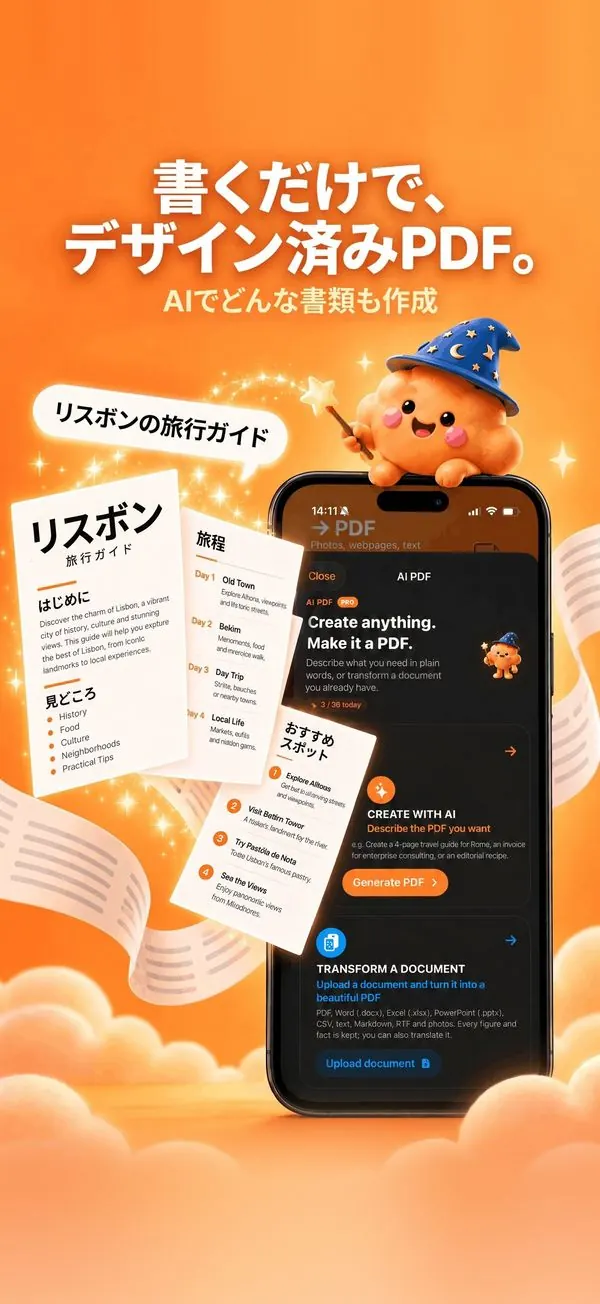
手順
- Nimboを開き、「AI PDF」をタップします。
- 「書類を変換」の「書類をアップロード」をタップし、「ファイル」から.docx(または.xlsx、.pptx)を選びます。
- 必要に応じて希望を書き、「スタイル」「長さ」、翻訳する場合は「言語」を選びます。
- 「PDFを変換」をタップすると、同じ内容のデザインされたPDFが返ってきます。
- 内容を確認し、ライブラリに保存して共有します。
Nimboを選ぶ理由
- Word、Excel、PowerPoint、CSV、テキスト、Markdown、RTF、写真に対応。
- 元の数字と事実はすべて保たれます。
- 必要なら同じ手順で翻訳もできます。
デザインし直したPDFか、そのままのコピーか
変換機能は書類を読み取り、その内容から選んだスタイルで新しいPDFを作ります。仕上がりが大切なレポート、履歴書、配布資料に便利です。iOSのプリント機能はその逆で、Wordがレイアウトしたページをそのまま残します。見栄えを良くしたいなら変換、忠実なコピーが欲しいならプリントを選びましょう。
iOSのプリント機能でそのままコピー
- 「ファイル」アプリでWord文書を開きます。
- 「共有」をタップし、「プリント」を選びます。
- プリントのプレビューで再び「共有」をタップし、「“ファイル”に保存」を選ぶと、ページがPDFとして保存されます。
そのPDFはNimboに読み込んで、署名、圧縮、ほかのファイルとの結合ができます。
変換で保たれるもの
元の本文、見出し、リスト、表、そしてすべての数字。「スタイル」は見た目の方向性だけで、デザインを変えても内容は変えません。「長さ」で短め・詳しめを指定でき、「言語」はセクション、リスト、表を保ったまま翻訳します。Nimbo Proでは1日最大30件のAI書類を作成できます。
よくある質問
iPhoneにMicrosoft Wordは必要ですか?
いいえ。Nimboが.docxファイルを直接読み込みます。アプリを使わずにそのまま保存したい場合は、iOSのプリント機能でもPDFにできます。
Wordのレイアウトはそのまま残りますか?
変換機能は内容(本文、見出し、リスト、表、数字)を保ち、選んだスタイルでレイアウトし直します。元のレイアウトをページごとに残したい場合は、「ファイル」アプリのプリントを使ってください。
書類はどこかに送信されますか?
変換はAI機能です。ファイルのテキストがNimboのサーバーに送信されるのは、最初に一度だけ許可を求められた後、「PDFを変換」をタップしたときだけです。リクエストは保存されず、生成された書類は24時間以内に削除されます。
無料ですか?
変換はNimbo Proの機能で、1日最大30件のAI書類を作成できます。スキャンと写真のPDF化は無料です。