 Nimbo
Trên iPhone với Nimbo
Cách chuyển Word sang PDF trên iPhone

Trả lời nhanh
Để chuyển tài liệu Word thành PDF trên iPhone bằng Nimbo, chạm vào PDF AI, rồi Tải lên tài liệu, và chọn tệp .docx trong Tệp. Biến đổi trả về một PDF được dàn trang, giữ nguyên mọi con số và dữ kiện của bản gốc. Đây là tính năng AI của Nimbo Pro: văn bản chỉ được gửi đi xử lý khi bạn chạm vào Biến đổi PDF. Nếu cần bản sao y nguyên bố cục Word, hãy dùng tùy chọn In của iOS (bên dưới).
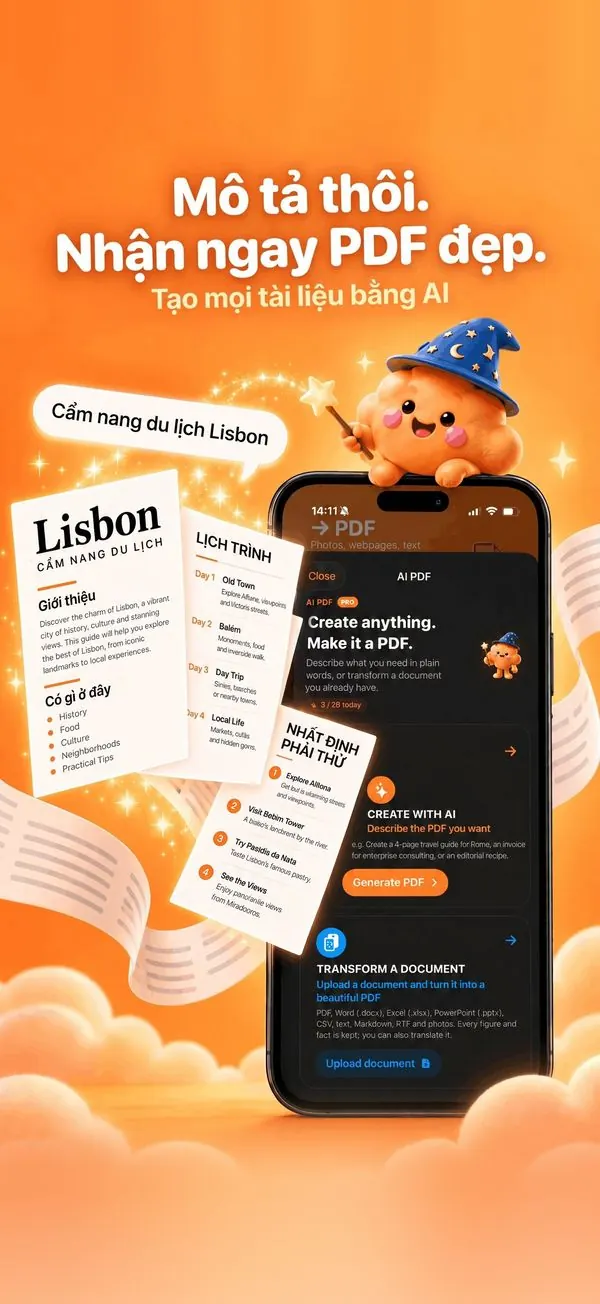
Từng bước
- Mở Nimbo và chạm vào PDF AI.
- Trong Biến đổi tài liệu, chạm vào Tải lên tài liệu và chọn tệp .docx (hoặc .xlsx, .pptx) trong Tệp.
- Tùy chọn: viết điều bạn muốn, rồi chọn Phong cách, Độ dài và, nếu cần dịch, Ngôn ngữ.
- Chạm vào Biến đổi PDF: Nimbo trả về một PDF được dàn trang với cùng nội dung.
- Kiểm tra, lưu vào Thư viện rồi chia sẻ.
Vì sao chọn Nimbo
- Word, Excel, PowerPoint, CSV, văn bản, Markdown, RTF và ảnh.
- Giữ nguyên mọi con số và dữ kiện của bản gốc.
- Dịch tài liệu ngay trong cùng bước nếu cần.
PDF thiết kế lại hay bản sao y nguyên
Biến đổi đọc tài liệu và tạo một PDF mới từ nội dung của nó theo phong cách bạn chọn: hữu ích cho báo cáo, CV hay tài liệu phát tay cần trông hoàn chỉnh. Tùy chọn In của iOS làm điều ngược lại: giữ nguyên các trang đúng như Word đã dàn. Chọn Biến đổi để có tài liệu đẹp hơn, chọn In để có bản sao trung thực.
Bản sao y nguyên bằng tùy chọn In của iOS
- Trong ứng dụng Tệp, mở tài liệu Word.
- Chạm vào Chia sẻ, rồi In.
- Trong bản xem trước khi in, chạm Chia sẻ lần nữa và chọn Lưu vào Tệp: iOS lưu các trang thành PDF.
Sau đó bạn có thể nhập PDF này vào Nimbo để ký, nén hoặc ghép với các tệp khác.
Những gì Biến đổi giữ lại
Văn bản, tiêu đề, danh sách, bảng và mọi con số của bản gốc. Phong cách chỉ là định hướng hình ảnh: thay đổi thiết kế, không bao giờ thay đổi nội dung. Độ dài yêu cầu tài liệu ngắn gọn hơn hoặc đầy đủ hơn. Ngôn ngữ dịch tài liệu mà vẫn giữ các phần, danh sách và bảng. Nimbo Pro bao gồm tối đa 30 tài liệu AI mỗi ngày.
Câu hỏi thường gặp
Tôi có cần Microsoft Word trên iPhone không?
Không. Nimbo tự đọc tệp .docx. Để có bản sao đơn giản mà không cần ứng dụng nào, tùy chọn In của iOS cũng lưu tài liệu thành PDF.
Bố cục Word có được giữ y nguyên không?
Biến đổi giữ nội dung (văn bản, tiêu đề, danh sách, bảng, con số) và dàn trang lại theo phong cách bạn chọn. Để giữ bố cục gốc từng trang, hãy dùng In từ ứng dụng Tệp.
Tài liệu của tôi có bị gửi đi đâu không?
Biến đổi là tính năng AI: văn bản của tệp chỉ được gửi tới máy chủ của Nimbo khi bạn chạm vào Biến đổi PDF, sau khi ứng dụng xin phép bạn một lần. Yêu cầu không được lưu lại, và tài liệu được tạo sẽ bị xóa trong vòng 24 giờ.
Có miễn phí không?
Biến đổi thuộc Nimbo Pro, với tối đa 30 tài liệu AI mỗi ngày. Quét và chuyển ảnh thành PDF là miễn phí.